
Miten luot verkkokurssin? 5 askelta
Verkkokurssin luomiseen ja rakentamiseen on olemassa useita eri vaihtoehtoja. Mutta ennen kuin voit aloittaa verkkokurssin luomisen, sinun tulee päättää seuraavat asiat:
- missä muodossa verkkokurssin sisältö on (video, teksti, ääni)
- kuinka pitkä verkkokurssi on (itse suosittelen 5 viikon kursseja maksimissaan)
- sekä haluatko hallinnoida verkkokurssia itse omalla kotisivulla vai haluat, että joku muu hallinnoi verkkokurssia puolestasi.
Saattaisit pitää myös tästä: Kajabi vs Zenler vs LifterLMS vertailu: mikä kurssialusta kannattaa todella valita, jotta säästät aikaa, rahaa ja hermoja?
Miten luot verkkokurssin?
Jos sinulla on WordPress-kotisivu alusta, sinne on helppoa luoda verkkokurssin LifterLMS lisäosan avulla. Lisäosa ladataan ensin WordPressiin ja otetaan käyttöön. Seuraavaksi alkaa itse verkkokurssin rungon luominen.
Kun kirjaudut WordPressin ohjausnäkymään, valitse vasemmalta linkkilistasta Kurssit ja Lisää kurssi. Sinulle avautuu alla olevan kaltainen näkymä. Tässä lisää kurssille nimen (Otsikko) sekä lyhyen kuvauksen, joka tulee näkyviin kaikille. Tämä ei kuitenkaan ole myyntisivu, se tehdään eri paikkaan.
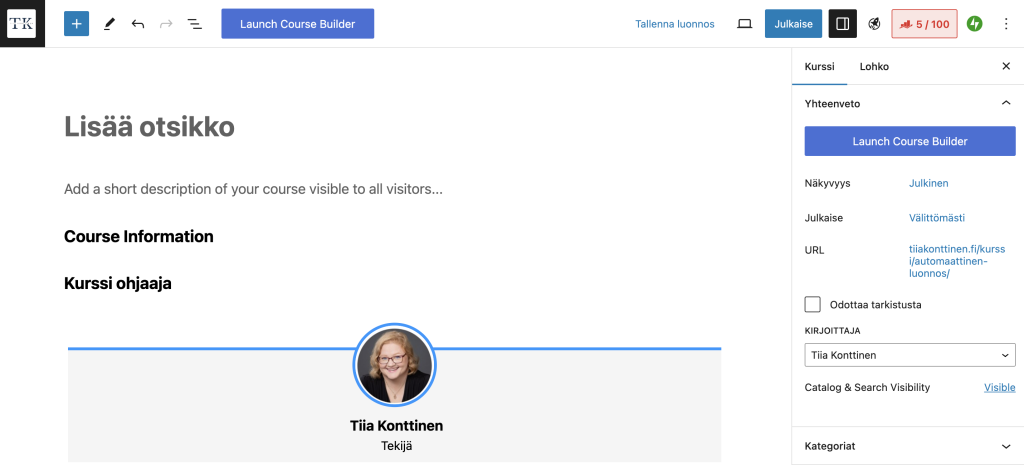
Jos WordPress on muuten tuttu, löydät tutut toiminnot sivun oikeasta reunasta. Kun skrollaat sivua hieman alaspäin, saat lisää valintoja, käydään niitä seuraavaksi läpi.
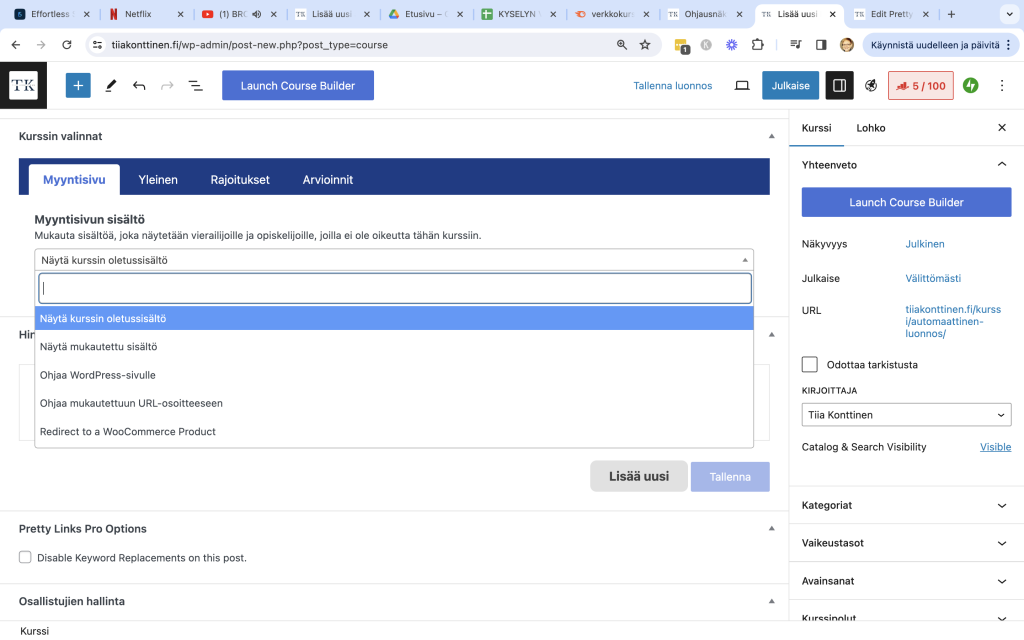
Sieltä voit valita mitä myyntisivulla näytetään. Tässä tapauksessa myyntisivu on kurssi-sivu, johon hetki sitten kirjoitit lyhyen kuvauksen kurssista. Mutta tämän sivun saa myös ohjattua viralliselle myyntisivulle tai jopa suoraan tuotteeseen verkkokaupassa. Itse pidän tässä ensimmäisen vaihtoehdon ”Näytä kurssin oletussisältö”. Tähän tulee näkyviin myös kurssin moduulit sekä osiot (tai oppitunnit, jos haluat käyttää sitä termiä).
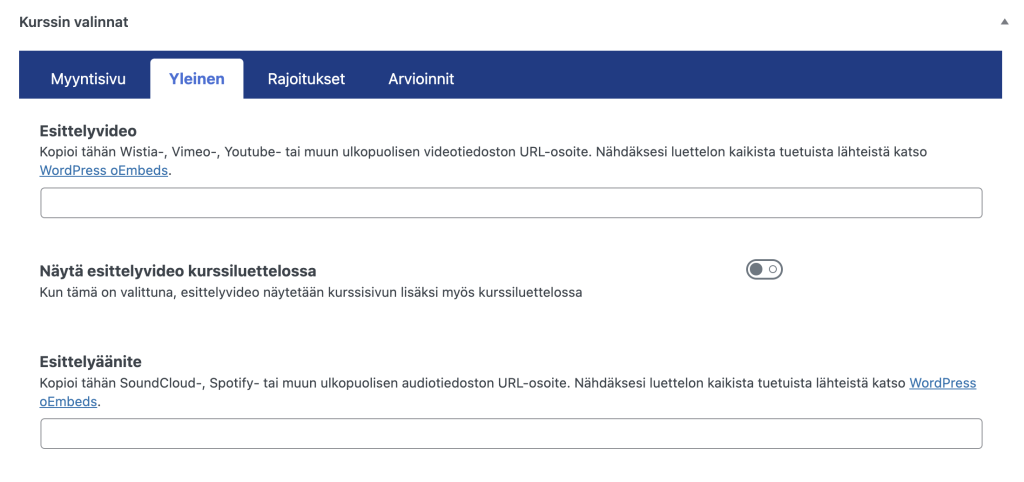
Seuraavalla välilehdellä on mahdollisuus lisätä sivulle esittelyvideo tai esittelyääni. Voit upottaa nämä tiedostot joko Youtuben tai Vimeon kautta.
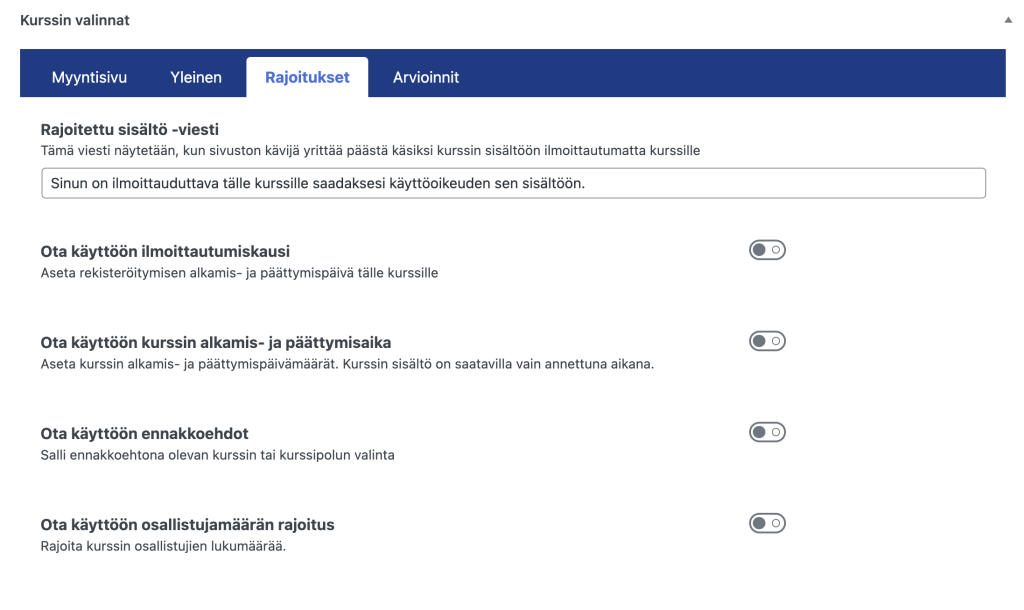
Seuraavalla välilehdelle on mahdollisuus tehdä kurssille rajoituksia. Tärkein on tottakai se, että henkilön on ilmoittauduttava kurssille jotta hän pääsee opiskelemaan sitä. Toki, jos kurssi on täysin ilmainen, silloin tällä ei ole merkitystä. Kuitenkin suosittelen aina – vaikka kurssi olisi ilmainen – että siihen rekisteröidytään. Näin pystyt keräämään samalla sähköpostilistaa ja saat potentiaaliset asiakkaat yhteen paikkaan.
Rajoitukset välilehdelle voit myös valita onko kurssi ns. evergreen eli sen voi ostaa aina vai onko kurssilla alkamis- ja päättymisaika. Nämä ovat eri asiat kuin ilmoittautumiskausi.
- Ilmoittautumiskausi: Olet rajoittanut aikaa, jolloin kurssille voi ilmoittautua, esimerkiksi lanseerausten ajaksi. Jos tätä ei ole valittu, silloin kurssille voi osallistua milloin vain.
- Alkamis- ja päättymisaika: Tämä tarkoittaa, että kurssi alkaa tiettynä päivänä ja päättymispäivän jälkeen kurssi ei ole enää opiskeltavissa. Tämä on hyvä vaihtoehto, jos haluat rajoittaa opiskeluoikeutta esimerkiksi 6 kk. Kuitenkin tämä tuo haasteita myöhemmin. Jos kurssilla on edelleen opiskelijoita, kun olet ottamassa uusia opiskelijoita sisään, vanhat opiskelijat näkevät materiaalit uuden 6 kk aikana. Tällöin sinulla on kaksi vaihtoehtoja:
- Joko poistat vanhat opiskelijat kurssilta ennen uuden kurssin alkamista
- tai teet uuden kurssin, johon otat uudet opiskelijat ja vanhat jäävät vanhaan suljettuun kurssiin.
- Huomioi kuitenkin, että jälkimmäisessä vaihtoehdossa sinulle muodostuu joka kerta uusi kurssi, kun otat uusia opiskelijoita sisään.
- Ennakkoehdot: voit määritellä kurssille tiettyjä ennakkoehtoja, esimerkiksi jos sinulla on perus-kurssi ja edistynyt-kurssi, voit määritellä, että perus-kurssi on kaikkien käytävä ensin läpi ennen kuin he voivat tulla edistynyt-kurssille.
- Ota käyttöön osallistujamäärän rajoitus: Nimensä mukaan voit rajoittaa kuinka monta opiskelijaa otat kurssille.
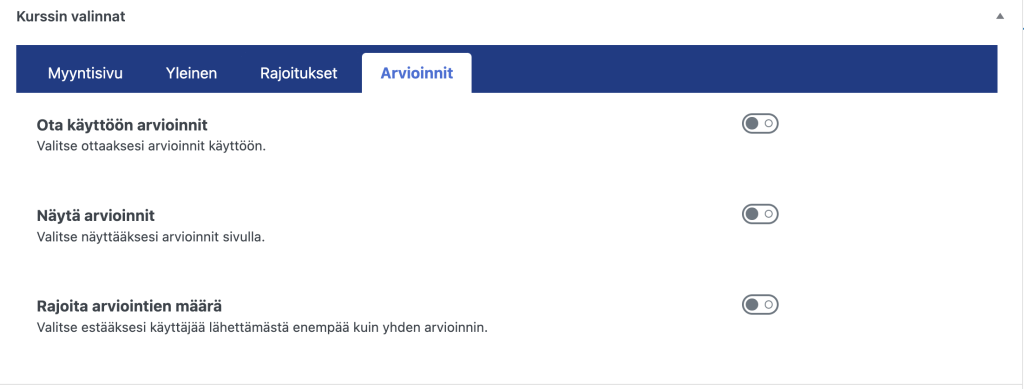
Arvioinnit välilehdellä voit päättää otatko jonkinlaisia arviointeja käyttöön. Arvioinnit luodaan eri paikassa kuin itse kurssi.
Kurssin ja tuotteen yhdistäminen
Kun olet tehnyt valintasi, seuraavaksi pääset yhdistämään kurssin sekä verkkokaupan tuotteen toisiinsa.
Tuote on siis tehtävä valmiiksi ja julkaistava verkkokaupassa, jotta voit yhdistää nämä toisiinsa. Jos yhdistämistä ei tehdä, opiskelijat kyllä maksavat kurssista mutta eivät pääse opiskelemaan kurssia. Tämä on siis elintärkeä askel, jotta kurssi avautuu opiskelijoille maksun jälkeen (tässä on vielä yksi steppi, joka täytyy tehdä verkkokaupassa, kerron siitä blogitekstin lopussa).
Tässä voit myös vielä erikseen määritellä käyttöoikeuden keston, eli onko kyseessä pysyvä käyttöoikeus opiskeluoikeiteen vai rajoitettu.
Huomioi myös että jos teet kursseista ns. bundleja, jokainen tuotebundle, jossa tämä kyseinen kurssi on, on lisättävä kurssin hinnoittelumalliin. Hinnoittelumallien määrä on kuitenkin rajattu, muistelisin että yhdellä kurssilla voi olla enintään 5 hinnoittelumallia.
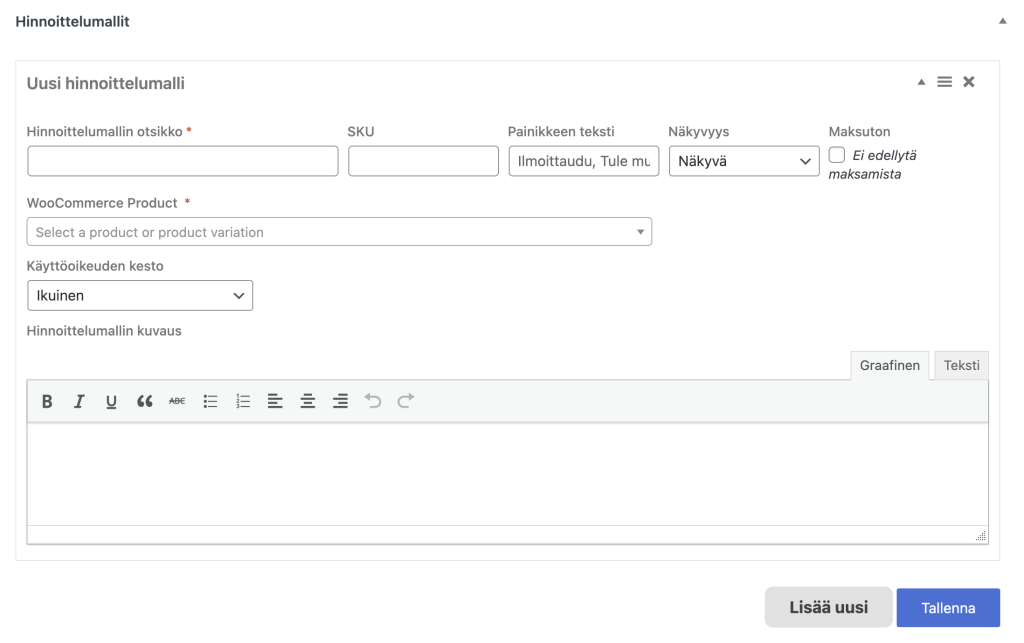
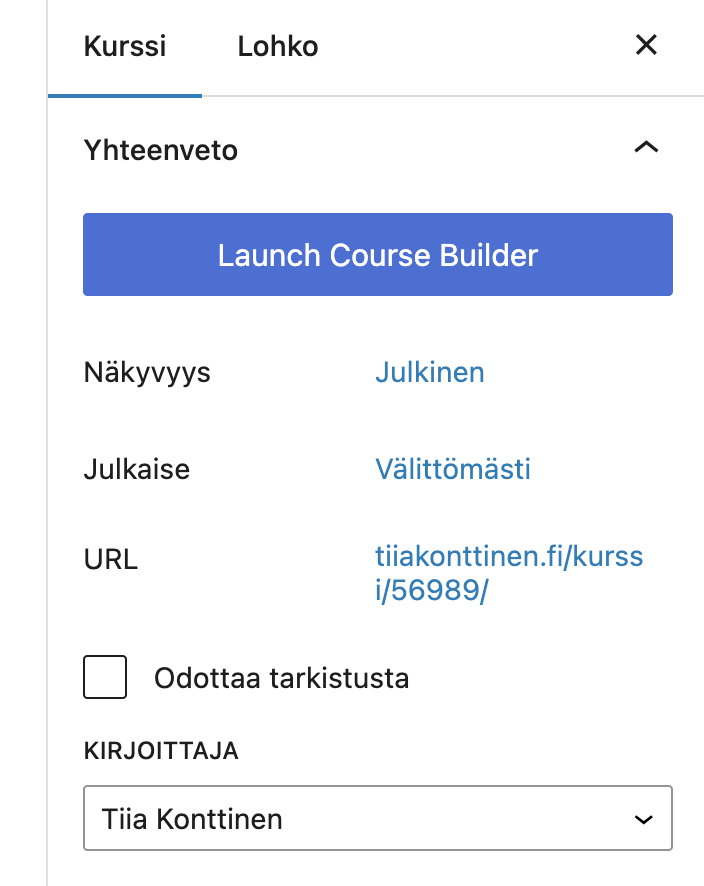
Kun olet syöttänyt hinnoittelumallin ja tallentanut sen, seuraavaksi voit luoda verkkokurssin rungon. Klikkaa siis oikeasta reunasta Launch Course Builder painiketta.
Kurssin rungon luominen
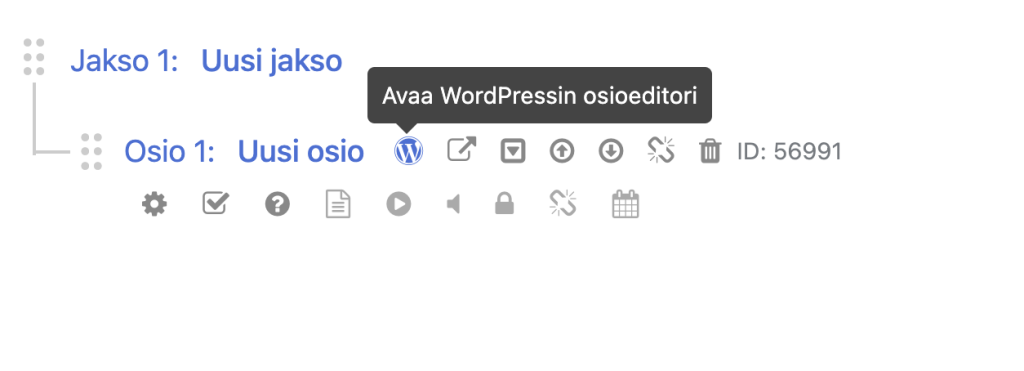
Täällä pääset lisäämään kurssin rungon. Itse käytän seuraavia termejä:
- Moduuli (jakso) on ylemmän tason kategoria. Yhdellä kurssilla voi siis olla 4 moduulia, joiden alla on varsinaiset opiskeltavat osiot.
- Osio / oppitunti (osio) on se, mihin opiskelumateriaali konkreettisesti lisätään. Osioita ja moduuleita voi liikutella klikkaammalla hiirellä ja raahaamalla ylös tai alaspäin.
Jaksojen ja osioiden nimet tulevat näkyviin kurssi-sivulle, joten ne kannattaa nimetä mahdollisimman houkuttelevasti.

Kun olet tehnyt kurssirungon ja tallentanut sen, jokaisen osion kohdalle ilmestyy pieniä kuvakkeita. Osion alapuolella olevan ensimmäisen kuvakkeen (rata) avaa sinulle mahdollisuuden lisätä kyseiseen osioon tehtäviä.
Mutta klikkaamalla WordPress-editorin kuvaketta pääset lisäämään varsinaisen materiaalin kyseiseen osioon.
Editori on tuttu artikkeleiden ja sivujen kautta. Tässä on kuitenkin pari asiaa, jotka on hyvä huomioida.
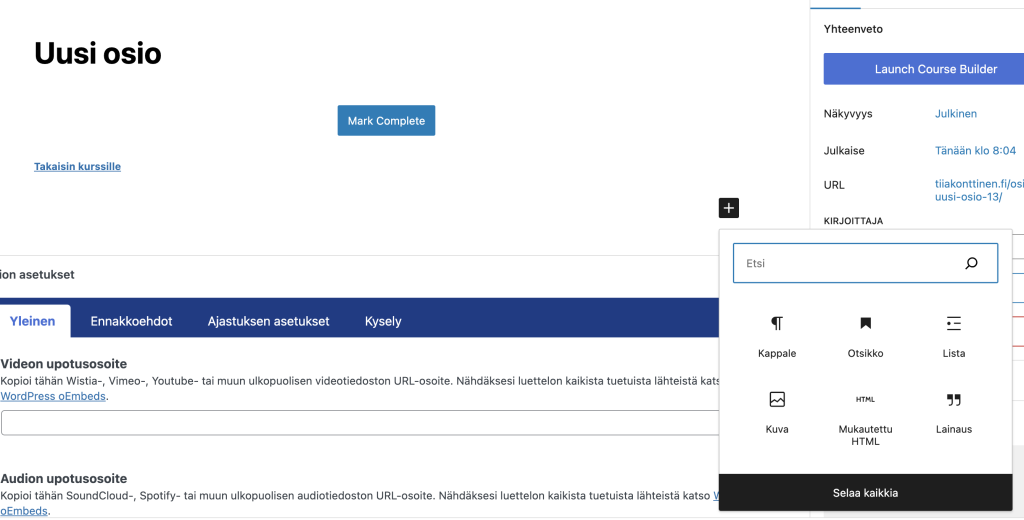
Ensinnäkin alussa teksti tulee vähän hassusti väärään kohtaan. Jokaisessa osiossa on ”Merkitse valmiiksi” painike (Mard Complete), joka pitäisi siis olla varsinaisen kurssimateriaalin jälkeen, aivan sivun lopussa. Mutta kun materiaalia lisätään, se jääkin alkuun. Siksi suosittelen lämpimästi, että klikkaa plus-ikonia, lisää kappale, kirjoita kappaleeseen yksi kirjain (esim. h)…
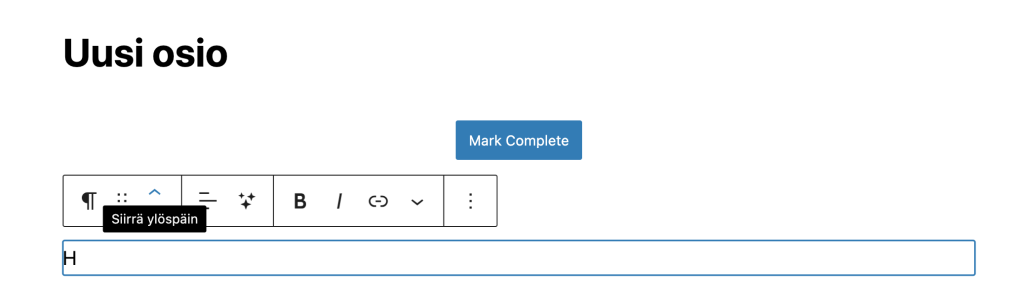
…ja sen jälkeen siirrä kappale nuolella osion otsikon alapuolelle eli Merkitse valmiiksi painikkeen yläpuolelle.
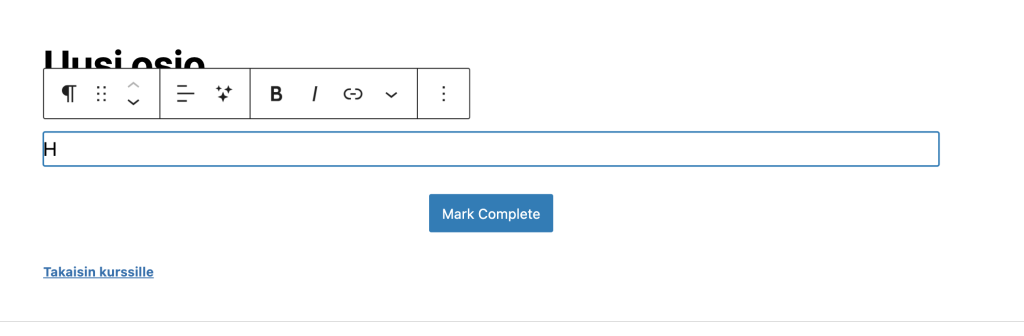
Näin materiaali näyttää hyvältä myös opiskelijalle.
Kun olet lisännyt tarvittavan materiaalin, voit upottaa osioon myös videon. Jokaisessa osiossa voi siis olla vain vain yksi upotettu video suoraan Lifterin kautta. Toki editorin avulla voit upottaa lisääkin mutta itsen suosin hieman toista tapaa.
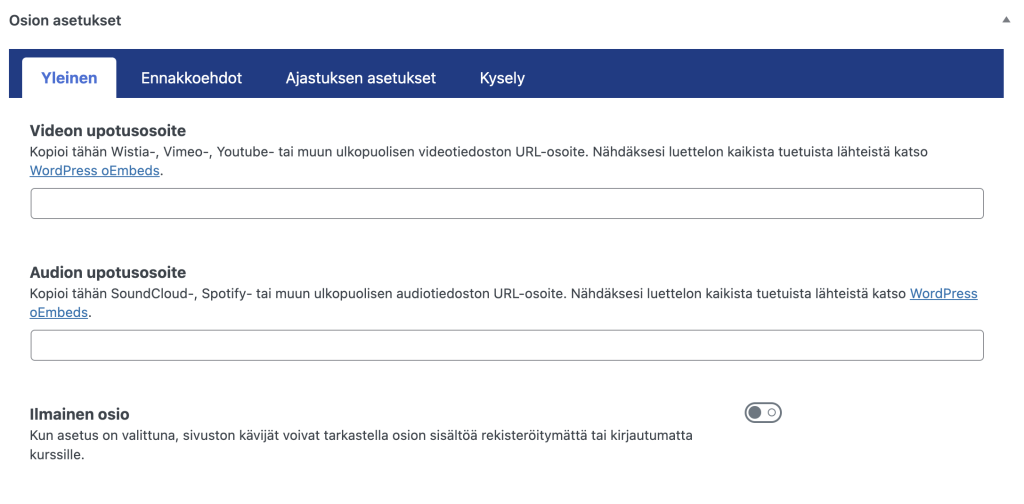
Jokaisen osion lopussa on alla olevan kaltainen lisävalikko. Yleinen välilehdellä on paikka videon upotusosoitteelle. Voit hakea videon joko Youtubesta tai Vimeosta. Tämä video tulee opiskelijalle näkymään aivan ensimmäiseksi, ennen ensimmäistäkään tekstiä.
Jos tämän jälkeen haluat lisätä muita videoita, suosittelen että haet ne linkkeinä ja lisäät linkkinä opiskelumateriaaliin. Tämä siksi, että jos upotat kurssille paljon videoita, kurssi ja koko sivusto alkaa käymään hyvin raskaaksi eikä enää lataudu. Tämä voi turhauttaa opiskelijoita.
Kurssimateriaalin ajastaminen
Voit valita ajastatko kurssimateriaalin ilmestymään heti vai esimerkiksi viikoittain. Lyhyissä kursseissa materiaalin voi avata kerralla mutta pitkissä kursseissa suosittelen, että materiaali avataan viikoittain.
Opiskelijoilla on hieman paha tapa hyppiä osioista toiseen, jolloin osa materiaalista jää käymättä. Tämä taas vaikuttaa olennaisesti siihen, saako opiskelija tuloksia kurssisi avulla.
Tiettynä päivänä ajastus tarkoittaa sitä, että julkaiset materiaalit ennakkoon määrittyinä päivinä. Tämä toimii parhaiten silloin, kun kyseessä on ns. pilotti-kurssi, eli opiskelijat opiskelevat materiaalia muutaman viikon jälkijunassa. Kun sinä teet kurssimateriaalia viikolle 3, opiskelijat opiskelevat materiaalia viikolla 1.
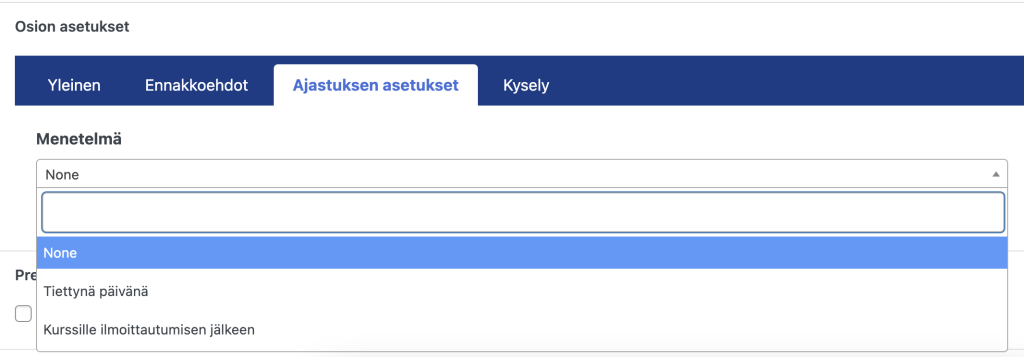
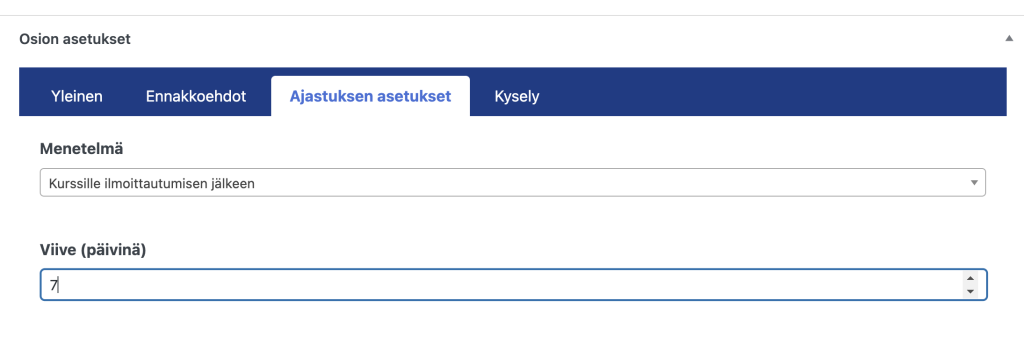
Itse käytän pitkillä kursseilla ”Kurssille ilmoittautumisen jälkeen”. Näin voin edelleen myydä kurssia evergeenena mutta pidän huolen siitä, että opiskelija saa viikoittain materiaalin. Viiveenä käytän 7 päivää eli materiaali avautuu kerran viikossa. Jos opiskelija ilmoittautuu kurssille klo 13, silloin materiaali avautuu hänelle joka viikko klo 13.
Koko ostoprosessin automatisointi
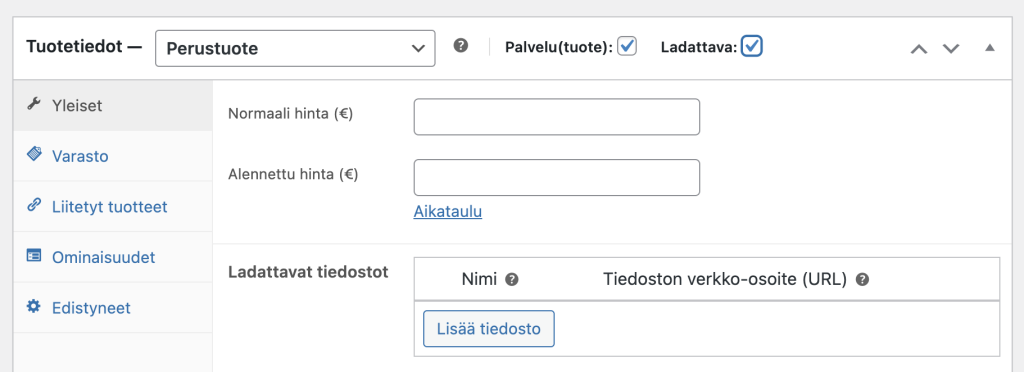
Jotta kurssi avautuu opiskelijalle automaattisesti maksun jälkeen, Woocommercessa on tuotteen kohdalla lisättävä täppä sekä Palvelu(tuote) että Ladattava kohtiin. Tämä sen vuoksi, jotta ostos menee automaattisesti valmiiksi maksun jälkeen ja kurssi avautuu. Jos Ladattava kohdassa ei ole täppää, maksun jälkeen tuote menee ”Käsittelyssä” tilaan, eikä kurssi avaudu. Sinun on siis manuaalisesti käytävä laittamassa jokainen ostos ”Valmis” tilaan, jotta kurssi avautuu.
Lisäämällä täpän Ladattava kohtaan, saat siis aidosti automatisoitua koko ostoprosessin, eikä sinun tarvitse olla läsnä jatkuvasti.
Miten luot verkkokurssin?
- Hanki LifterLMS lisäosa ja lataa se WordPressiin.
- Luo kurssi ja käy läpi sen asetukset.
- Avaa kurssirakentaja ja luo runko kurssille.
- Lisää materiaalit jokaiseen osioon.
- Ajasta kurssimateriaali tai anna se kerralla.
- Tee tuote verkkokauppaan ja julkaise se.
- Yhdistä tuote ja kurssi toisiinsa kurssin asetuksissa.
- Markkinoi ja myy kurssiasi aktiivisesti.
Video-tutoriaalit sekä tarkat asetukset löydät jatkossa ”Näin teet ensimmäisen verkkokurssin” kurssilta.
Näitä luetaan nyt
- Uusi näkökulma: Vieläkö verkkokursseja kannattaa tehdä 2026?
- Näin rakennat verkkokurssin 30 päivässä Zenlerillä
- Kajabi vs Zenler vs LifterLMS (2026 vertailu): mikä kurssialusta kannattaa todella valita, jotta säästät aikaa, rahaa ja hermoja?
- 3 helppoa askelta bloggaamisen aloittamiseen 2026
- [ Tee töitä kotona ] 16 työtä, joista voit tienata jopa 20 000 € kuukaudessa 2025
- Zenler – 6 tärkeintä asiaa, kun haluat, että kaikki vihdoin toimii yhdessä (ja sinä saat keskittyä siihen, mikä oikeasti tuo rahaa)
- 11 verkkokurssi- ja myyntialustaa vertailussa 2026 (valitse paras sinun tarpeisiin)
- Aloita tästä affiliate-markkinointi 2026