
Edulliset kotisivut aloittavalle yritykselle 15 minuutissa
Uutena aloittavana yrittäjänä kaikki on jännittävää. Ja rahareikiä löytyy paljon. Kun yrityksen perustamisepaperit ilmestyvät PRH:n tietokantaan, uusi yrittäjä alkaa saamaan soittoja jos mistäkin palvelusta.
Ja kaikki niistä tuntuu olevan tärkeitä.
Alussa on kuitenkin tärkeää pitää pää kylmänä ja maltti matkassa. Kaikkea ei tarvitse ostaa ulkopuoliselta vaan esimerkiksi laadukkaat yrityksen kotisivut voi tehdä ihan itse. Jopa 15 minuutissa.
Nopea aika ei tarkoita hutiloiden tehtyjä kotisivuja vaan tässä blogitekstissä näytän, kuinka yrityksen kotisivut voidaan perustaa 15 minuutissa ja kuinka niistä muokataan laadukkaat ja luotettavat.
Edulliset kotisivut aloittavalle yritykselle 15 minuutissa
Ensimmäiseksi mietitään hieman perusasioita. Mikä kotisivujen tavoite ja tarkoitus on?
Yksi tärkeimmistä syistä on se, että kotisivut tekevät yrityksestä löydettävän verkosta. On paljon yrityksiä, jotka eivät halua tehdä kotisivuja vaan hyödyntävät esimerkiksi vain sosiaalisen median kanavia. Tässä kuitenkin piilee vaara, sillä some-profiilit voidaan sulkea äkkiarvaamatta jopa yhdessä yössä. Jos koko liiketoiminta on rakennettu vain someen, se voi loppua siis sormia napsauttamalla.
Toiseksi yrityksen kaikkia yhteystietoja on vaikea saada mahtumaan some-profiileihin. Tilaa on rajattu määrä (160 merkkiä), joten pitää olla todella tarkkaa siitä, mitä siihen pystyy kirjoittamaan.
Ja kolmas syy on nimenomaan se luotettavuus. Somekanavat voidaan perustaa ilmaiseksi ja jopa nimettömästi. Nimettömät yritykset voivat olla huijauksia, jotka ehtivät rahastaa asiakkaitaan pitkään ennen kuin kukaan reagoi.
Kun asiakkaat joutuvat huijauksen uhreiksi, he eivät enää uskalla ostaa. Esimerkiksi itse olen menettänyt useita satoja euroja tällaisille huijauksille, enkä siksi enää ostaa yhdeltäkään yritykseltä, kenellä ei ole kotisivuja olemassa.
Mikä kotisivujen tavoite ja tarkoitus on?
Tärkeimmät tarkoitukset tulisi olla
- kotisivujen löydettävyys verkosta ja Googlesta
- luottamuksen rakentaminen
- avoimuus ja läpinäkyvyys
- sekä tietysti myynnin lisääminen
Kun tiedämme kotisivujen tavoitteen ja tarkoituksen, niitä on paljon helpompi lähteä luomaan. Kuinka suunnitella laadukkaat kotisivut yritykselle? Pureudutaan siihen seuraavaksi.
Domain ja webhotelli
Yrityksen kotisivujen domain on aina helppo valita, sillä se on yrityksen nimi. Jos nimi on pitkä, domain voi myös olla sen lyhenne. Domain voi myös olla yrittäjän itsensä nimellä, kuten minullakin.
Domain on kotisivujen perusosoite, se mihin ihmiset tyypillisesti ensimmäisenä tulevat. Jos kotisivuille lisätään blogi, silloin ihmiset voivat tulla näihin blogiteksteihin suoraan Googlesta. Tämän jälkeen ihmiset voivat siirtyä ylänavigaation avulla muille sivuille tai sivupalkin avulla muihin blogiteksteihin. Käyn näitä tarkemmin tässä blogitekstissä läpi hieman myöhemmin.
Webhotelli on kotisivujen ns. koti. Paikka, jossa kotisivut ovat. Webhotellit ovat ns. palvelimia, joissa kotisivut sijaitsevat. Jotta kotisivut tulevat ylipäätään verkkoon näkyviin, tarvitset siis sekä domainin että webhotellin.
Kolmas elementti on alusta, johon kotisivut rakennetaan. Maailman suosituin alusta on WordPress, jota myös tässä blogitekstissä käytetään esimerkkinä.
Omatkin kotisivut on rakennettu WordPress-alustalle.

Näin hankit domainin, webhotellin sekä WordPress-alustan
Aloita yrityksen kotisivut kotimaisen Zonerin kautta (*). Saat sekä domainin että WordPress-alustan samalla, eikä sinun tarvitse siirrellä domainien hallintaa paikasta toiseen. Alla on kuvakaappaus ohjein näytetty, kuinka perustat omat kotisivut Zonerin avulla.
Klikkaa tätä ja avaa Zonerin sivut (*). Sivu avautuu sinulle uuteen välilehteen. Klikkaa sen jälkeen sivuston ylälaidasta WP.one ja WordPress.
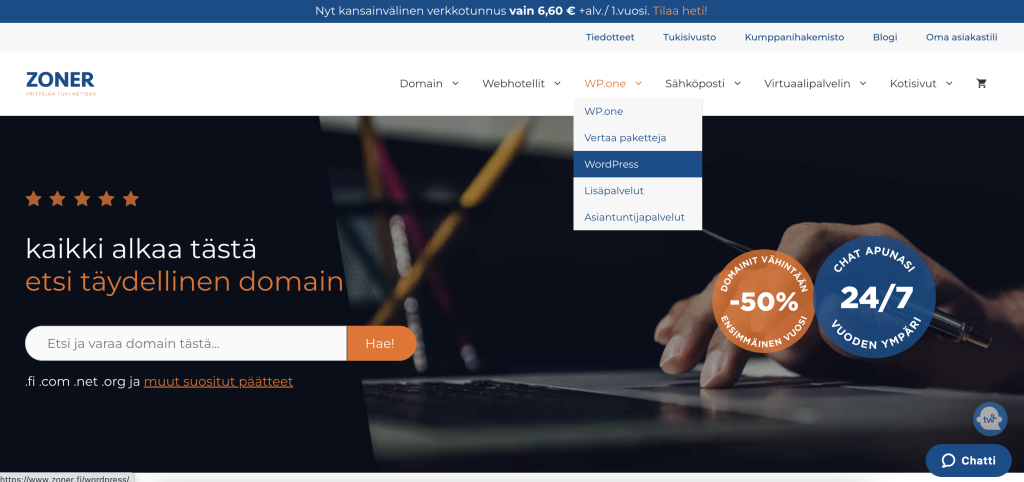
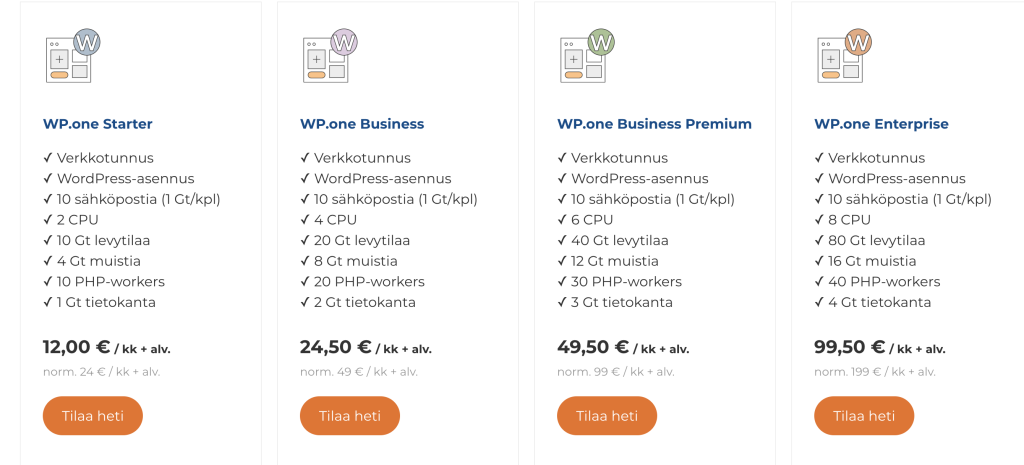
Seuraavalla sivulla pääset valitsemaan itsellesi sopivan palvelun. Valitse edullisin ”WP.one Starter” vaihtoehto. Myöhemmin, kun kotisivujen kävijämäärä kasvaa, voit aina ottaa isomman paketin itsellesi. Klikkaa ”Tilaa heti” painiketta.
Toinen syy miksi suosittelen valitsemaan WP.one paketin on, koska WordPress asennetaan sinulle valmiiksi, eikä sinun tarvitse käyttää ylimääräistä 10 minuuttia sen asentamiseen. Kaikki sujuu siis paljon nopeammin ja helpommin sinulle.
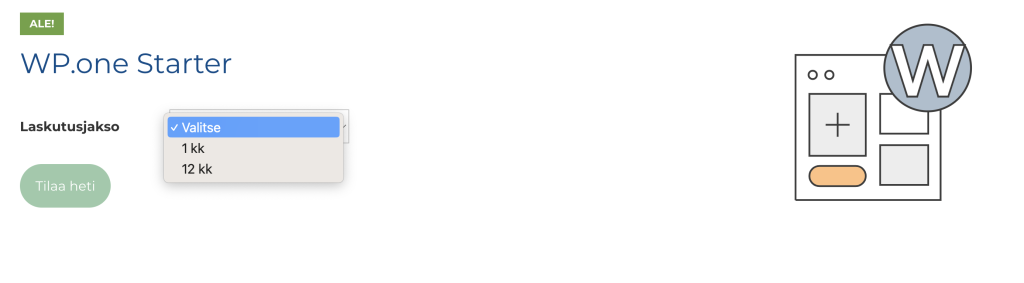
Seuraavaksi valitse laskutuskausi. Eli valitse joko 1 kk, jolloin saat Zonerilta laskun kuukausittain tai 12 kk, jolloin maksat heti koko vuoden maksun ja vuoden kuluttua saat uuden vuoden maksun. Valinnan jälkeen klikkaa ”Tilaa heti” painiketta. Jos alussa valitset 1 kk maksuvälin, voit varmasti siirtyä 12 kk maksuväliin myöhemmin. Ota tällöin yhteyttä Zonerin asiakaspalveluun ja pyydä laskutuksen vaihtoa yhdestä kuukaudesta 12 kk. Voi olla, että he laskuttavat jäljellä olevat kuukaudet ensin ja sitten, kun vuosi tulee täyteen, he laskuttavat koko seuraavan vuoden kerralla.
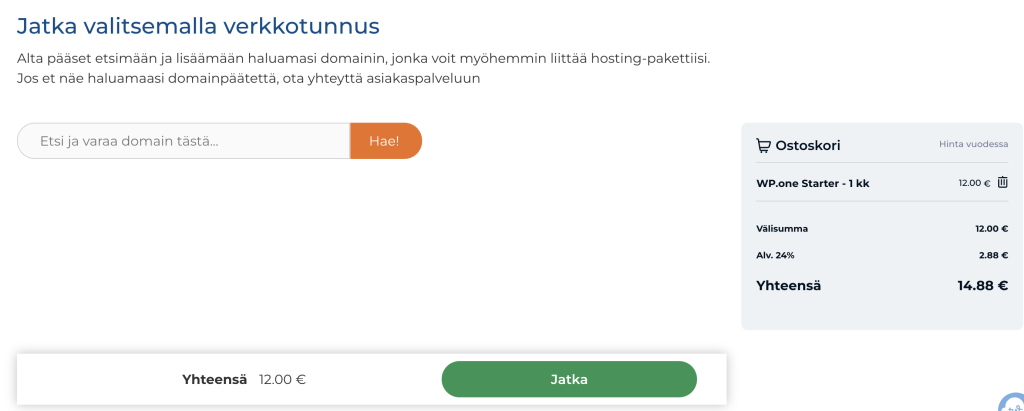
Seuraava askel onkin domainin valinta. Tässä kohtaa kannattaa vielä tehdä hieman taustatyötä ja Googlettaa oma valinta. Toki, kun lisäät domainin kohtaan ”Etsi ja varaa domain tästä”, saat nopeasti tiedon, onko kyseinen domain varattu vai ei. Mutta koko totuutta tämä ei valitettavasti kerro. Esimerkiksi jollain yrityksellä voi olla aputoiminimenä haluamasi domain. Tästä voi myöhemmin aiheutua ongelmia. Hyvä taustatyö kannattaa aina. Käy siis tutkimassa PRH:sta, onko kyseistä termiä käytössä. Kun kirjoitat domainin sille varattuun kohtaan, klikkaa ”Hae!” painiketta.
Tein testimielessä haun ”content academy” domainille. Kuten näet, .com ja .net päätteet on jo varattuja mutta .fi pääte olisi vapaana. En kuitenkaan valitse tätä domainia, sillä olen varannut toisen domainin sisaltoakatemia.fi. Jos haluamasi domain on vapaana, klikkaa sen domainin kohdalla ”Ostoskoriin”. Itse teen aina niin, että valitset 2 – 3 muutakin domainia, jotta kukaan ei pysty luomaan täysin samanlaista kotisivua kuin minulla. Hankin siis tyypillisesti myös .com, .net / .org ja/tai .co päätteet samalla kertaa.
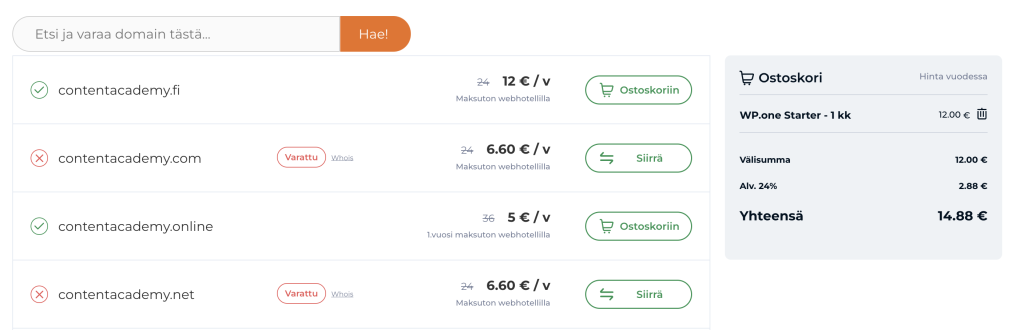
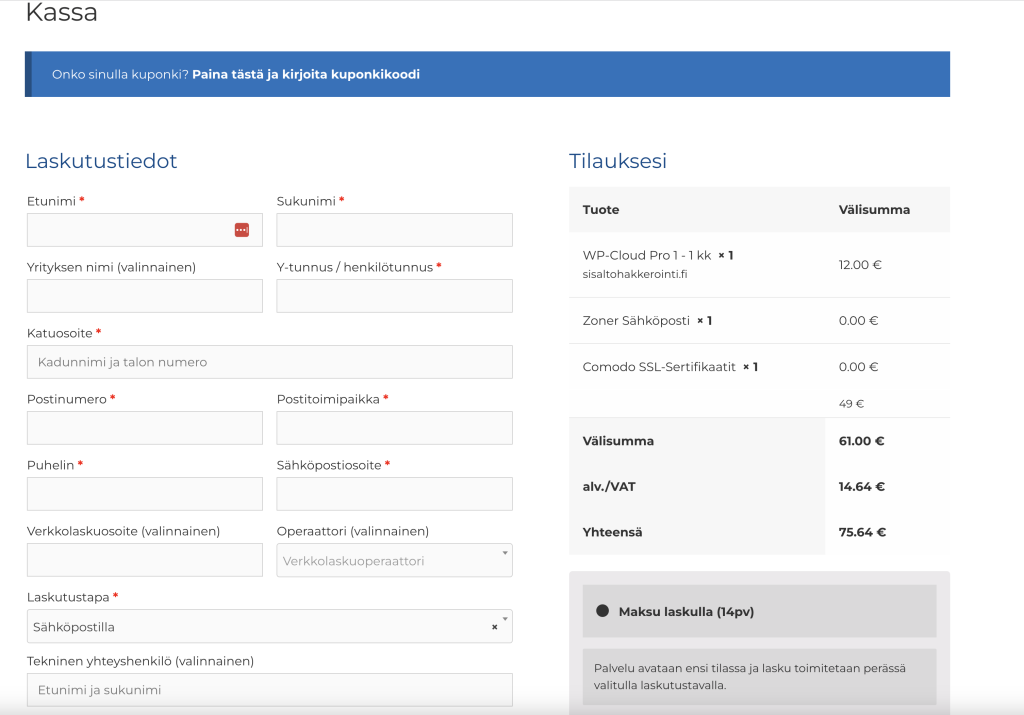
Seuraavat askeleet on kuvattu hieman aikaisemmin kuin alun kuvakaappaukset, joten kuvakaappauksissa on maininta vanhsta WP-Cloud nimestä. WP-Cloud on siis vaihtunut WP-one nimeksi.
Älä anna tämän kuitenkaan häiritä, prosessi etenee muuten samalla tavalla. Domainin valinnan jälkeen pääset valitsemaan mahdolliset lisäpalvelut. ”Päädomain” kohdassa valitse se domain, jolle sivuston lopulta rakennat. Jos valitsit 1 – 3 muuta domainia, voit tehdä näihin uudelleenohjauksen päädomainiin. Alla olevassa kuvassa on ”Domainin hallinta” kohdassa täppä ”Siirtyy”, sillä ostin kyseisen domainin kuukautta ennen kuin perustin itse sivuton. Sinun kohdallasi täppä tulee kuitenkin olla kohdassa ”uusi”, sillä hankit domainin samalla kertaa Zonerin kautta. Sivusto ohjaa sinua hyvin eteenpäin, eli joka kerta kun teet muutoksia tällä sivulla, muista klikata ”Päivitä tuote” painiketta. Sivun oikeassa reunassa näet jatkuvasta, kuinka paljon paketti maksaa.
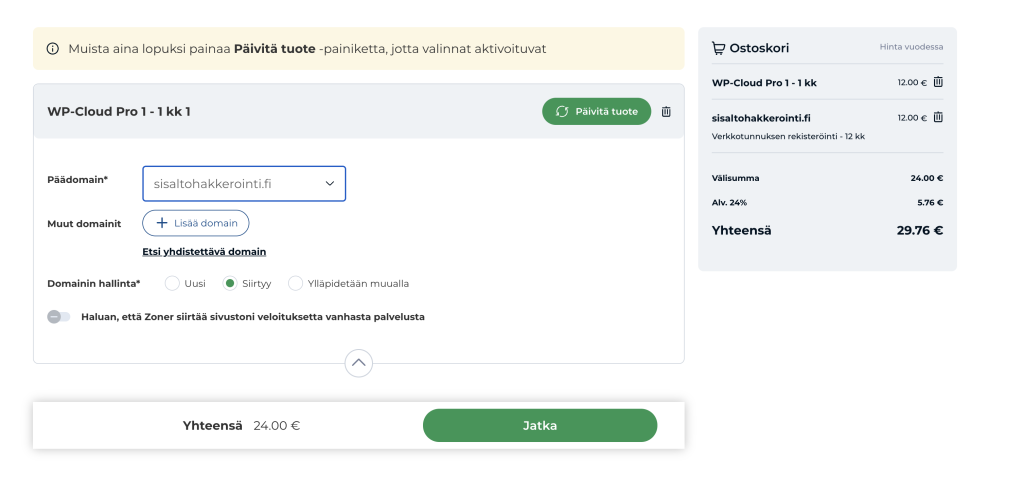
Valittavanasi on paljon erilaisia lisäpalveluja.
Seuraavalla sivulla pääset valitsemaan mahdolliset lisäpalvelut. Saat kotisivujen mukana Zonerin hallinnoiman sähköpostin, josta maksat käytön mukaan. Voit myös alussa perustaa yrityksellesi ilmaisen gmail-sähköpostin säästääksesi kuluissa mutta suosittelen lämpimästi, että valitset omalla domainilla olevan sähköpostiosoitteen mahdollisimman pian. Nimittäin omalla domainilla oleva sähköpostiosoite (esimerkiksi minulla asiakaspalvelu(at)tiiakonttinen.fi eikä tiiakonttinen(at)gmail.com) on kätevä, jos haluat lisätä kotisivuillesi yhteydenottolomakkeen tai alat keräämään sähköpostiosoitteita esimerkiksi uutiskirjettä varten.
Käy palvelut läpi ja valitse sieltä ne, jotka tarvitset. Jos et tarvitse mitään muuta, klikkaa sivun alalaidassa olevaa ”Jatka” painiketta. Aivan viimeisenä tällä sivulla on SSL-sertifikaatti. Klikkaamalla sen alapuolella olevaa väkästä, pääset lukemaan lisää.
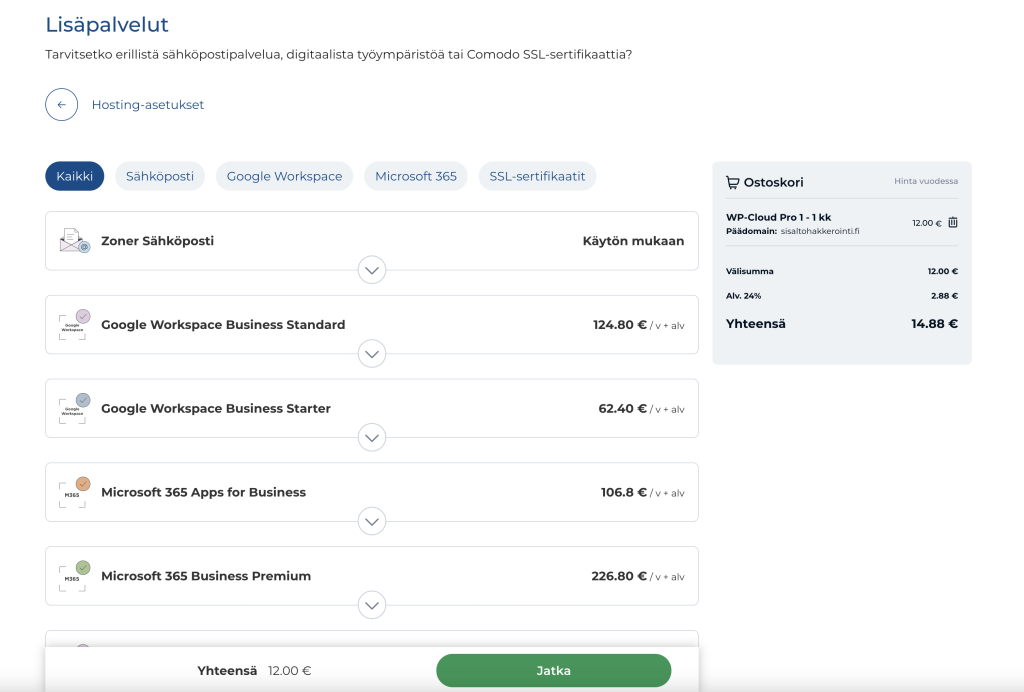
Valitse kotisivuillesi SSL-sertifikaatti
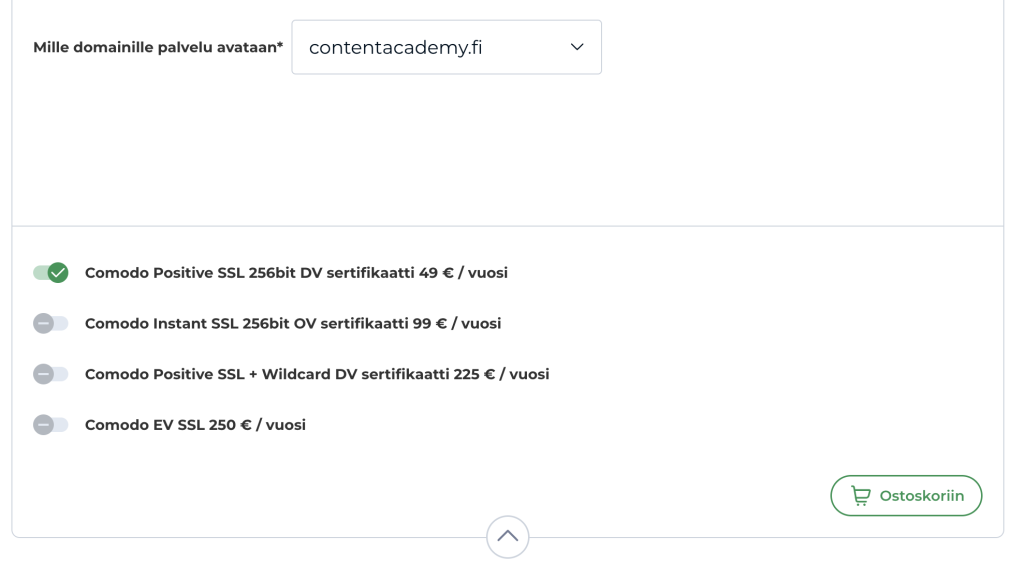
Tällä sivulla sinun tarvitsee vain valita domain, jolle sertifikaatti otetaan. Valitse siis päädomain, jos sinulla on useampia domaineja hankittuna.
SSL-sertifikaatilla pidät huolen siitä, että kotisivut ovat luotettavat myös Googlen silmissä.
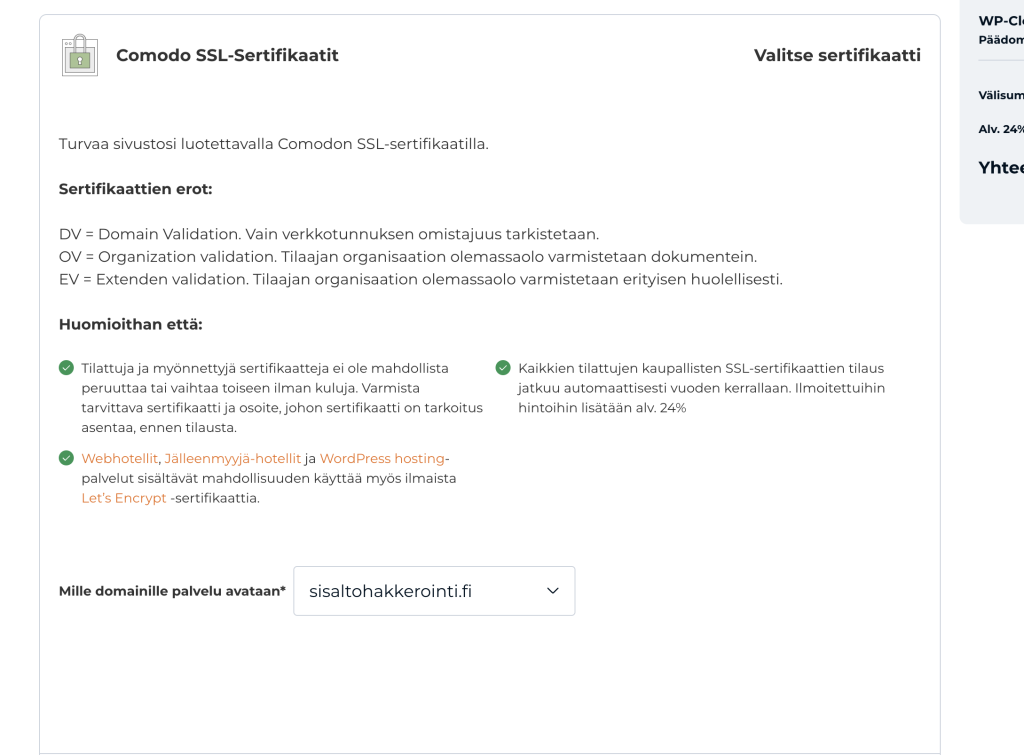
Domainin valinnan jälkeen valitse se SSL sertifikaatti, jonka haluat. Itse otin edullisimman. Lisää sertifikaatti ostoskoriin ja jatka kassalle.
Seuraavalla sivulla lisää laskutustiedot
Täytä kaikki tiedot huolellisesti ja erityisesti tarkista, että sähköpostiosoitteesi on kirjoitettu oikein. Kuitti, käyttäjätunnukset sekä salasanat tulevat tähän osoitteeseen.
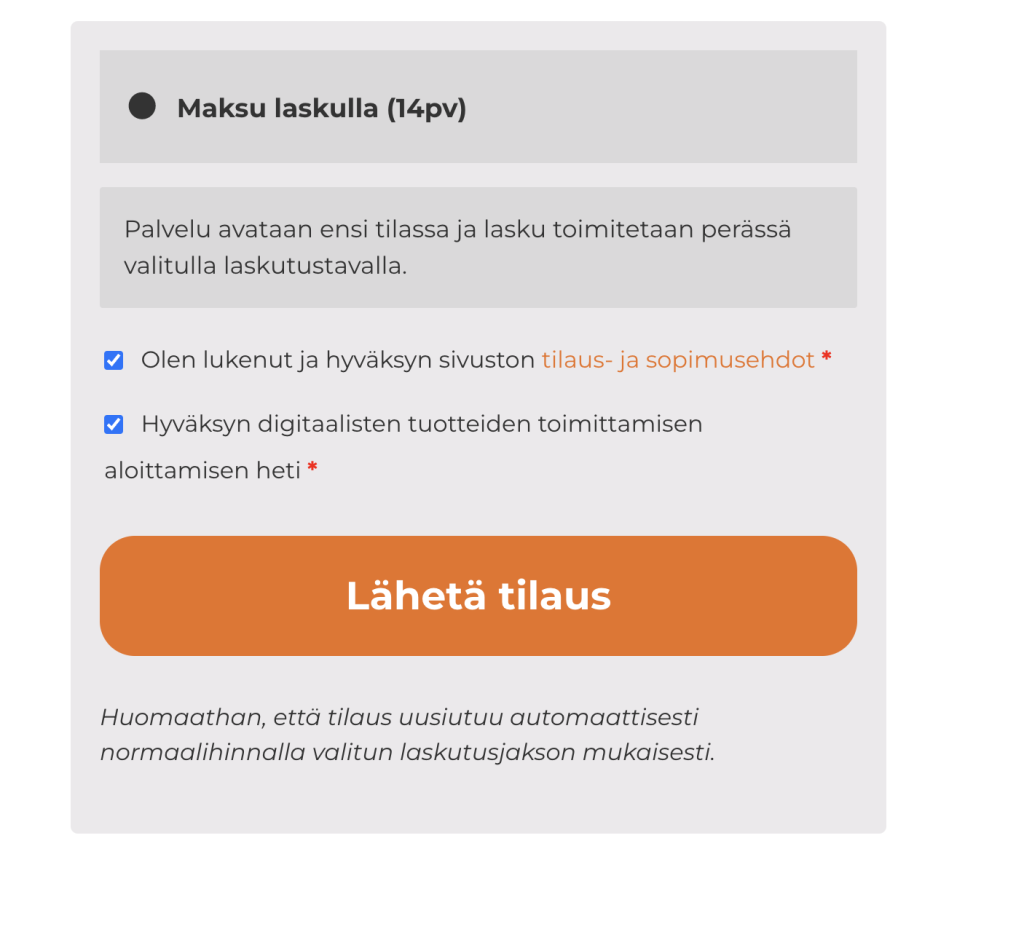
Lisää täpät
Lisää täpät vähintään näihin kahteen kohtaan mutta sinulla voi olla myös kolmas, jossa lukee ”I want to receive updates about products and promotions.” Tämä tarkoittaa, että lisäämällä täpän tähän, saat jatkossa Zonerilta uutiskirjeitä, vinkkejä, päivityksiä tuotteista ja palveluista sekä markkinointipostia. Kun kaikki on valmista, klikkaa ”Lähetä tilaus” painiketta.
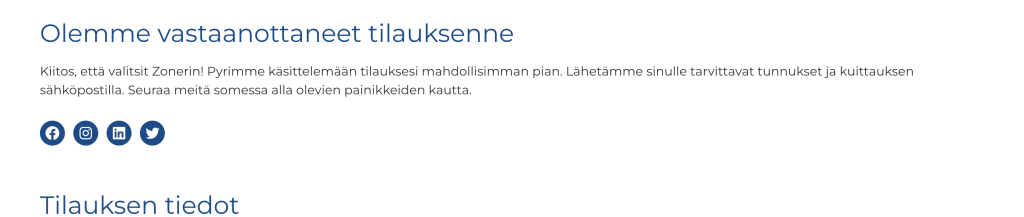
Saat ilmoituksen, että Zoner on vastaanottanut tilauksen. Tämän jälkeen jäät odottelemaan Zonerilta sähköpostilla tietoa tunnuksista. Ensin saat tunnukset Zonerin hallintapaneeliin ja sen jälkeen WordPressiin, eli sinun omille uusille kotisivuille. Sivut yleensä avataan 24 – 48 h kuluessa (arkipäivinä), joten voit nyt hengähtää hieman. Kun saat tunnukset sähköpostiin (tarkista myös, ettei tunnukset mene roskapostikansioon), aloitamme sen jälkeen kotisivujen ulkoasun muokkauksen.
Kirjaudu sisään Wordressiin eli kotisivuillesi
Pääset kirjautumaan kotisivuillesi joko Zonerin hallintapaneelin kautta tai menemällä suoraan osoitteeseen sinun domain. fi / wp-admin tai domain. fi / login
Kun kirjaudut ensimmäisen kerran WordPressiin, se on englanninkielinen (vaihdamme sen suomeksi aivan pian) ja se näyttää suurin piirtein tältä:
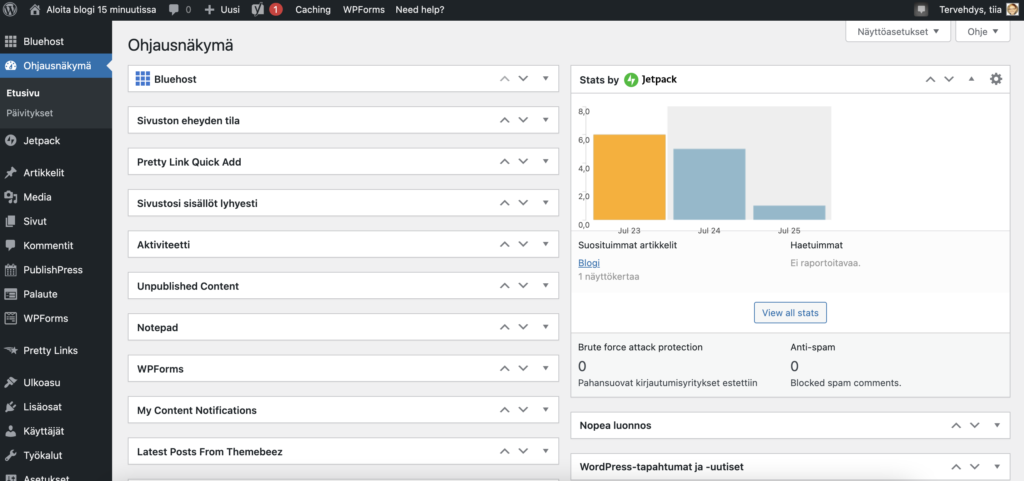
Kaikkea samaa ei sinun näkymässäsi ole mitä minulla, sillä minun kuvakaappaukseni on otettu jo aika päivää sitten. Tärkeimmät linkit löytyvät vasemmasta reunasta. Näiden linkkien kautta liikut kotisivuillasi helposti. Linkkejä tulee lisää sitä mukaa, kun otat käyttöön erilaisia lisäosia (käyn näitä läpi myöhemmin). Voi myös olla että osa linkeistä on eri nimisiä kuin minulla.
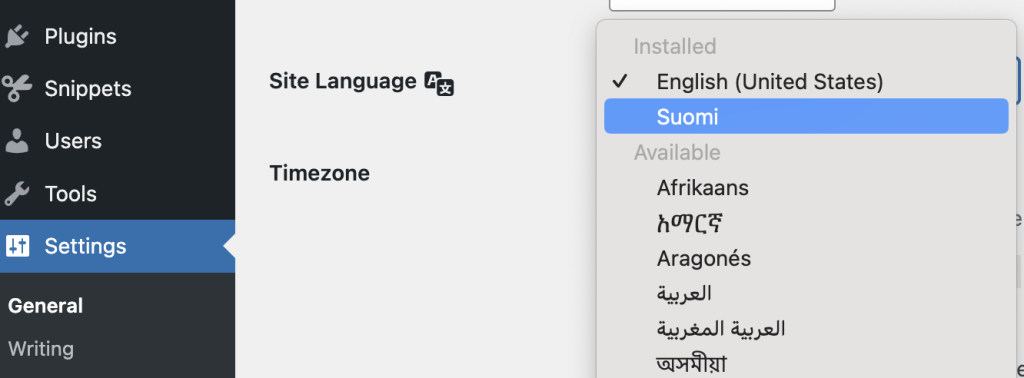
Aivan ensimmäiseksi käymme vaihtamassa kielen suomeksi, jotta ohjausnäkymässä on helpompi navigoida. Klikkaa siis vasemmasta linkkilistasta ”Settings” (asetukset), ja kun viet hiiren sen sanan päälle, sinulle avautuu uusi linkkivalikko, jossa ylimmäisenä on sana ”General” (yleinen). Klikkaamalla General-linkkiä ja skrollaamalla avautuvan sivun alalaitaan löydät kohdan ”Site language” (sivuston kieli). Alasvetovalikon alta löydät suomen. Se saattaa olla F-kirjaimen kohdalla (Finland). Valitse se ja lopuksi tallenna asetukset ”Save settings” ja voilà, sivusto on muuttunut suomenkieliseksi!
Tärkeimmät asetukset
Seuraavaksi käymme läpi muut asetukset, jotka on hyvä tehdä heti tässä alussa ennen kuin lähdemme tekemään mitään muuta. Näin varmistamme, etteivät nämä unohdu.
Pysymme edelleen asetuksissa ja käymme sen alapuolella olevat linkit järjestyksessä läpi:
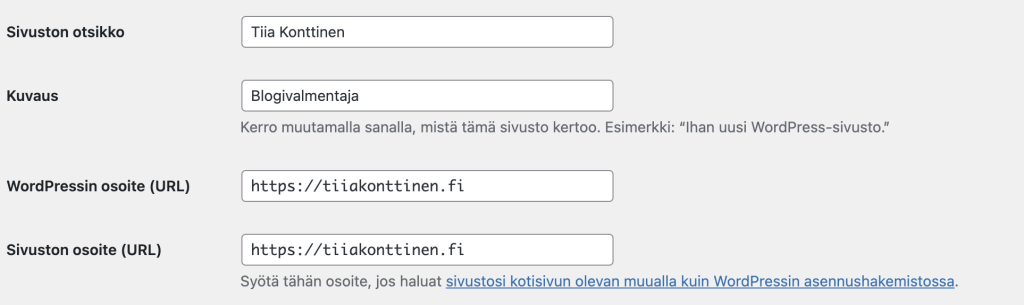
- Yleinen: Sivuston otsikko ja kuvaus ovat ne tiedot, jotka tulevat myös Googlen hakutuloksissa näkyviin. Lisää sivuston otsikko kohtaan yrityksesi nimi ja kuvaukseen se, mitä teet työksesi. Oletko valmentaja, valokuvaaja vai koiratrimmaaja? Se tulee kuvaukseen.
- WordPressin osoite ja sivuston osoite: Tämä pitää olla molemmissa sama ja tähän päivittyy automaattisesti kotisivujesi domain. Tässä voi alussa olla väliaikainen domain mutta muistelen, että Zoner käy vaihtamassa tai se vaihtuu automaattisesti, kunhan nimipalvelimet päivittyvät. Näitä ei siis kannata käydä itse muuttelemassa.
- Ylläpidon sähköpostiosoite: tarkista tai vaihda tähän se sähköpostiosoite, jota haluat käyttää. Esimerkiksi jos lisäät kotisivuille yhteydenottolomakkeen, sen viestit tulevat tähän osoitteeseen. Kun vaihdat osoitteen, siitä lähtee WordPressiltä sinulle vahvistussähköposti. Klikkaa viestissä olevaa linkkiä, niin osoite vaihtuu.
- Aikavyöhyke, päivämäärä ja kellonaika: määrittele nämä haluamallasi tavalla. Huomioi, että jos aikavayöhyke ei ole Helsinki, kaikki tälle sivustolle ajastamasi sisällöt ilmestyvät vasta, kun aikavyöhykkeen kellonaika on käsillä. Esimerkiksi jos kirjoitat yritysblogia ja haluat ajastaa kaikki sisällöt ilmestymään klo 6 aamulla mutta aikavyöhyke on jotain muuta kuin Helsinki, silloin blogitekstit julkaistaan valitun aikavyöhykkeen mukaan, ei Helsingin aikavyöhykkeen mukaan.
- Muista tallentaa asetukset sivun alalaidasta ennen kuin poistut.
Asetukset ja kirjoittaminen
Täällä sinun ei tarvitse käydä tekemässä mitään muutoksia.
Asetukset ja lukeminen
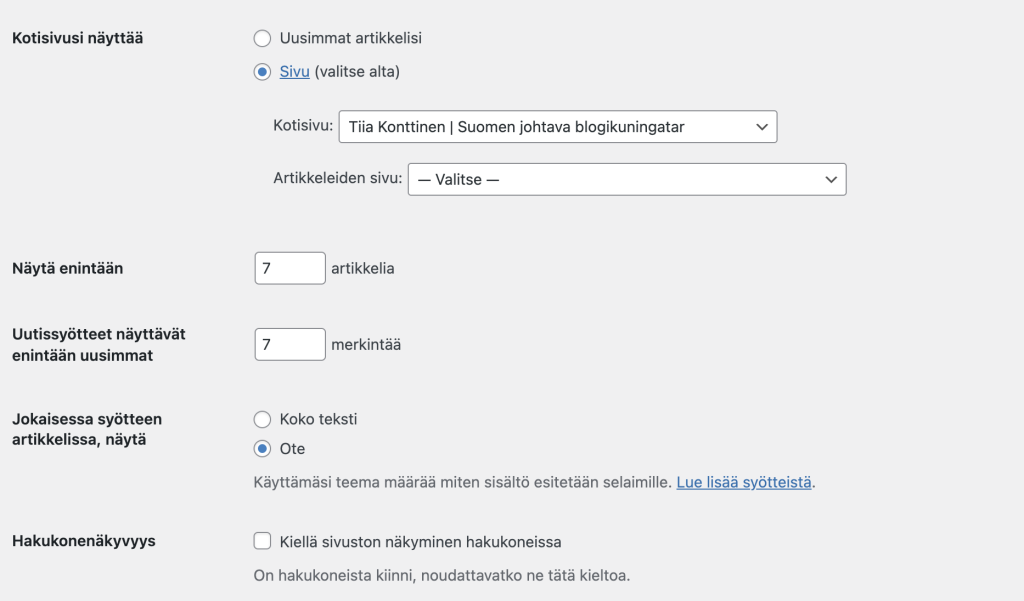
- Kotisivusi näyttää kohdassa et vielä voi tehdä valintaa. Sinun tulee ensin luoda etusivu ja blogi-sivu, jotta voit laittaa nämä asetukset kuntoon. Jätetään tämä siis hetkeksi odottamaan mutta kun olet luonut nämä kaksi sivua, palaa takaisin ja aseta nämä asetukset. Kotisivusi näyttää sivun (täppä tähän) ja valitse alasvetovalikosta etusivu. Tämä on siis se sivu, joka näyttäytyy, kun henkilö tulee kotisivujesi etusivulle. Minulla se on tämä https://tiiakonttinen.fi. Artikkeleiden sivu kohtaan valitse alasvetolaatikosta Blogi-sivu. Tämä on tärkeää, jotta blogiartikkelit tulevat näkyviin oikein.
- Näytä enintään kohdassa valitse jotain 7 – 10 väliltä. Tämä tarkoittaa sitä, että mitä enemmän sinulla on blogitekstejä julkaistu, sitä useammalle sivulle ne menevät. Jokaisella sivulla on siis minun esimerkissäni 7 blogitekstiä. Kun olen julkaissut 54 blogitekstiä, sivuja on 8.
- Jokaisessa syötteen artikkelissa näytä Ote, tässä tulee olla täppä. Tämä tarkoittaa, että kun lukija tulee Blogi-sivulle, hän näkee lyhyen otteen jokaisesta blogitekstistä. Jos täppä olisi kohdassa ”Koko teksti”, hän joutuisi lukemaan Blogi-sivulla kaikki tekstit alusta loppuun ennen kuin pääsisi lukemaan seuraavaa. Tämä vie liikaa aikaa. Kun täppä on Ote-kohdassa, lukija pääsee helposti kärryille blogiteksteistä ja voi päättää nopeammin mitä haluaa lukea. Katso esimerkki täältä.
- Muista tallentaa kaikki asetukset sivun alalaidasta ennen kuin poistut.
Asetukset ja keskustelu
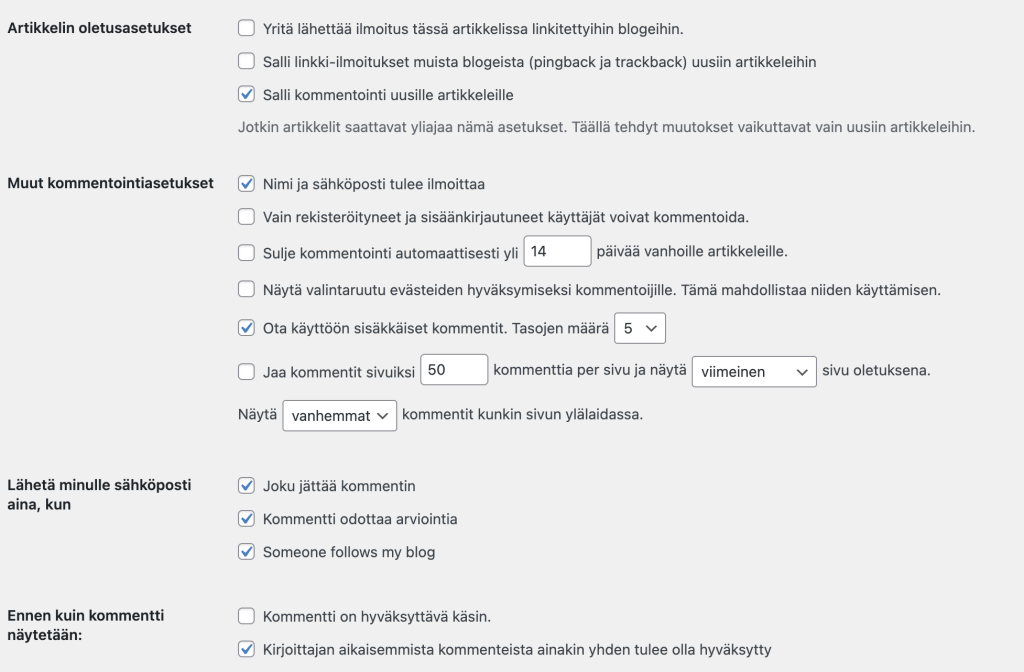
- Artikkelin oletusasetukset: jätä täppä ainoastaan ”Salli kommentointi uusille artikkeleille” kohtaan. Jos täppä on kahdessa ylimmässä, tästä voi aiheutua ikävä looppi, joka spämmää sinun kotisivujasi.
- Muut kommentointiasetukset: suosittelen lämpimästi, että nimi ja sähköpostiosoite tulee ilmoittaa. Tämä rajoittaa hieman spämmi-komentoijia vaikka tämänkin voi kiertää. Älä sulje kommentointia missään vaiheessa automaattisesti. Ota käyttöön sisäiset kommentit, tasojen määrä voi olla 5, kuten kuvassa.
- Lähetä minulle sähköposti aina kun: pidä tässä kaikki kolme täppää valittuna.
- Ennen kuin kommentti näytetään: anna olla täppä kohdassa ”Kirjoittajan aikaisemmista kommenteista ainakin yhden tulee olla hyväksytty”. Jos haluat tarkistaa aina kaikki kommentit, vaihda täppä kohtaan ”Kommentti on hyväkysyttävä käsin”.
- Muista tallentaa asetukset sivun alalaidasta.
Asetukset ja Media
Täällä ei tarvitse tehdä mitään muutoksia
Asetukset ja osoiterakenne
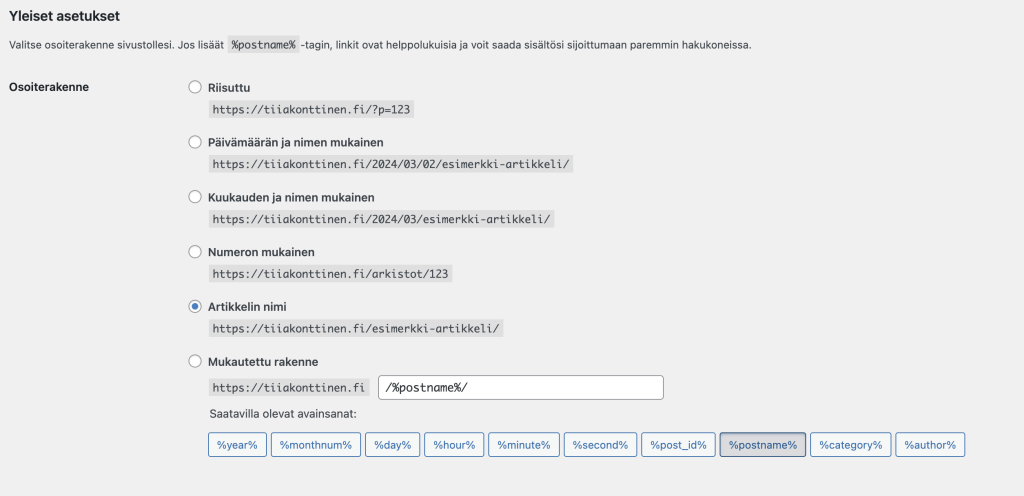
- Osoiterakenne: Valitse osoiterakenteeksi aina ”Artikkelin nimi”. Älä valitse päivämäärää, kuukautta tai riisuttua. Nämä vaikeuttavat olennaisesti kotisivujesi hakukoneoptimointia.
- Muista tallentaa asetukset sivun alalaidasta.
Asetukset ja tietosuoja
Täällä valitsemme tietosuoja-sivun mutta sitä emme voi vielä tehdä, koska tietosuoja-sivua ei ole tehty.
Nyt on kaikki tärkeimmät asetukset käyty läpi. Seuraavaksi teemme sinulle tärkeimmät sivut.
Sivujen luominen
Sivujen luominen on helppoa ja nopeaa. Valitse vasemmalta linkkilistasta ”Sivut”. Todennäköisesti sinulle on luotu automaattisesti yksi sivu. En nyt tarkalleen muista minkä niminen se on, joten tein itselleni ”Basic Page” sivun ihan vain esimerkin omaisesti. Tätä sivua ei siis kannata jättää kotisivuille. Tämä johtuu siitä, että moni spämmääjä tietää, että wordressille luodaan tämä sivu, joten he pystyvät pommittamaan sivua spämmikommenteilla. Suosittelen siis, että klikkaa sivun alapuolella olevaa ”Roskakori” linkkiä. Linkki tulee näkyviin, kun viet hiiren sivun nimen päälle.

Sen jälkeen luodaan tarvittavat sivut. Voit lisätä sivuja joko sivuston ylälaidassa olevan ”Uusi” linkkiä klikkaamalla TAI hieman alempana olevaa ”Lisää uusi” painiketta painamalla TAI vasemmalla linkkilistassa olevaa ”Lisää uusi” linkkiä klikkaamalla, joka tulee Sivut ja Kaikki sivut linkkien alapuolelle. Ei väliä mitä käytät, jokaisesta saat saman toiminnon.
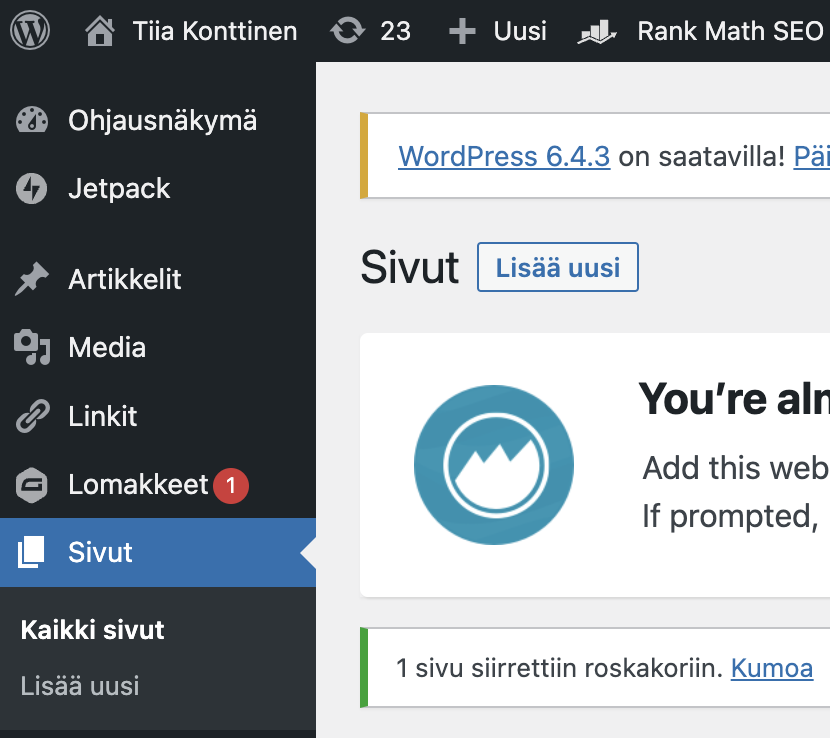
Seuraavaksi sivulle vain lisätään otsikko ja sivu julkaistaan. Siinä kaikki. Jokainen sivu luodaan erikseen. Tärkeimmät sivut ovat:
- Etusivu
- Tietoa (sinusta tai palveluistasi)
- Palvelut tai tuotteet
- Ota yhteyttä
- Blogi
- Tietosuoja ja/tai rekisteriseloste
Kun olet kirjoittanut sivun nimen, klikkaa vain sinistä ”Julkaise” painiketta. Sivut tulevat näkyviin sivu-listaan.
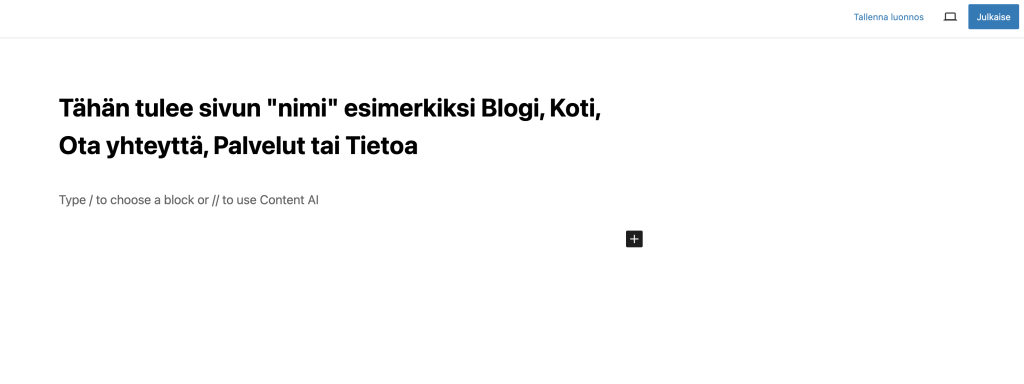
Voit myöhemmin käydä lisäämässä sivuille tekstiä ja muotoilla sitä teeman avulla mutta nyt tässä alkuvaiheessa riittää, että sivut on tehty.
Seuraavaksi voit käydä jälleen asetuksissa yhdistämässä etusivun ja blogin sekä tietosuoja-sivun.
Valikot ja navigaatio (header ja footer)
Valikko tai navigaatio on kotisivujen ylälaidassa oleva listaus linkeistä. Navigaatio voi myös olla hampurilaismallinen eli kolme allekkain olevaa vaakaviivaa (tämä näkyy tyypillisesti mobiililaitteilla). Joissakin tilanteissa myös sivupalkkiin voidaan lisätä valikko.
Kotisivuilla käytetään termejä Header ja Footer. Nämä tarkoittavat sivuston ylälaitaa ja alalaitaa.
WordPressin ohjausnäkymän vasemmalla olevasta linkkilistasta löydät valikon Ulkoasun alta.
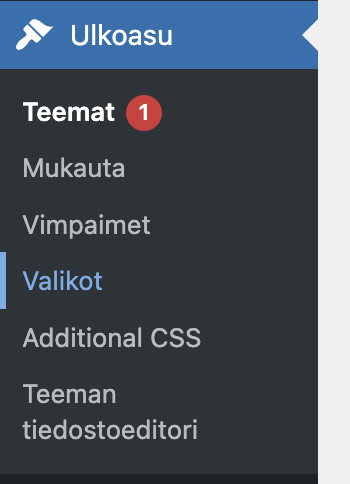
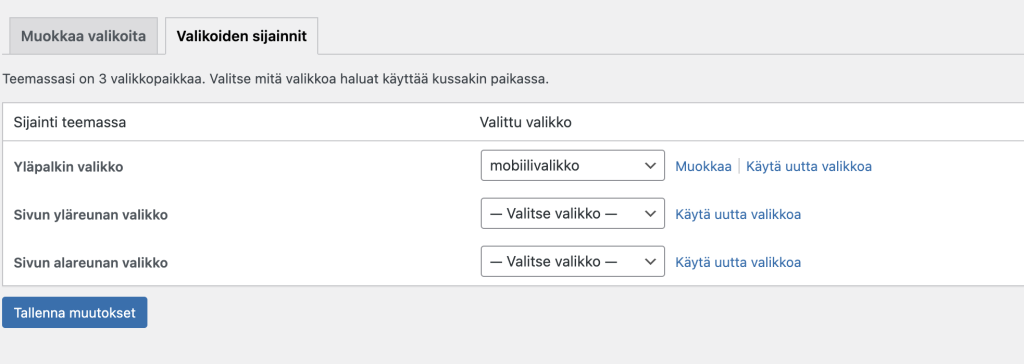
Valikko täytyy ensin luoda ennen kuin siihen voi lisätä linkkejä. Erilaisilla teemoilla voi olla erilaisia paikkoja valikoille. Näet tämän, kun tutkit hieman valikkoa ja lisäät sinne erilaisia linkkejä. Valikot voidaan aina poistaa ja piilottaa, joten pahaa vahinkoa et pysty koskaan tekemään.
Ensin voit käydä katsomassa valikoiden sijainnit, kuinka monta niitä sinun teemassasi on. Tämän jälkeen valitse ”Muokkaa valikoita” ja luo ensimmäinen valikkosi.
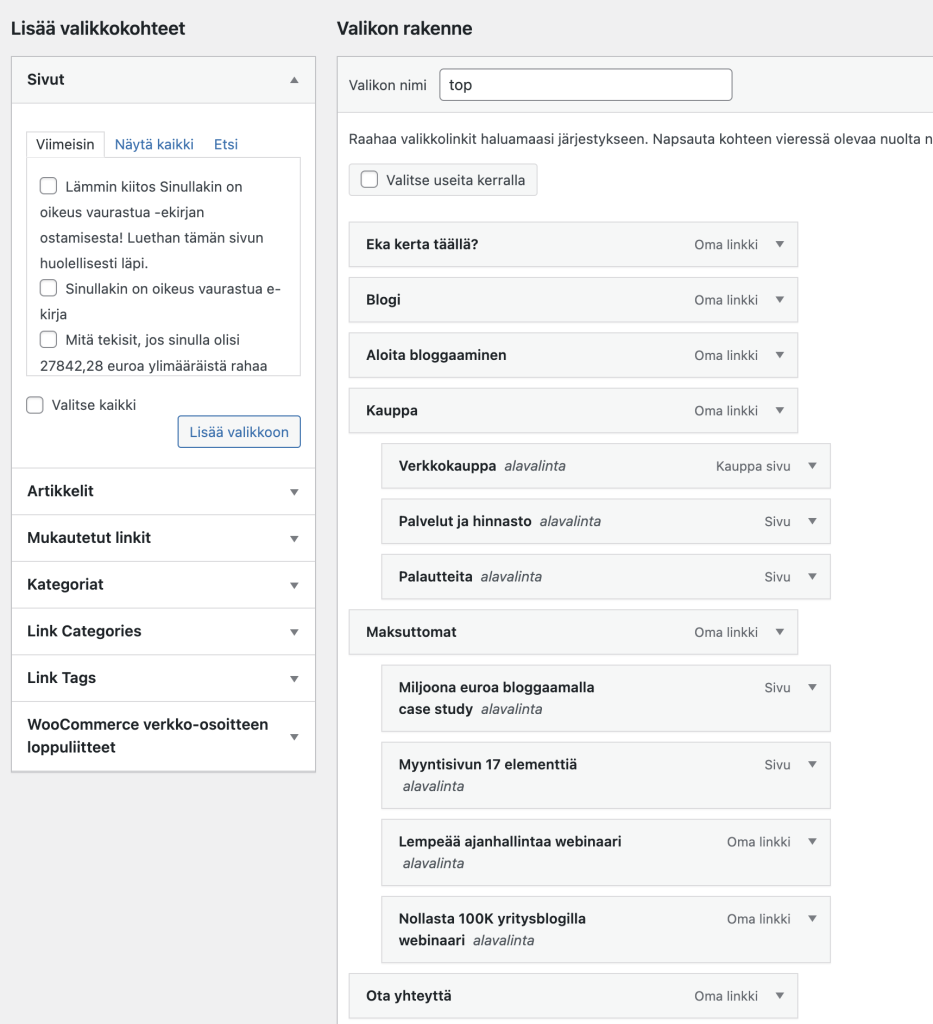
Valikkoon voidaan lisätä
- sivuja
- yksittäisiä blogitekstejä eli artikkeleita
- omia linkkejä (esim. someprofiilien linkit tai jos verkkokauppa on jossain eri alustassa)
- blogin kategorioita
- tai vaikka Woocommerce verkkokaupan tuotteita.
Sivut tulevat automaattisesti näkyvään ja voit etsiä niitä hakutermeillä. Kun olet lisännyt haluamasi sivut ja linkit valikkoon, voit ryhmitellä niitä halutessasi. Esimerkiksi alla olevassa kuvassa ”Kauppa” linkin alla on kolme muuta sivua. Olen vain hiirellä hieman siirtänyt näitä laatikoita oikealle, jotta ne ovat tulleet ”Kauppa” linkin alle. Jos menet tietokoneella kotisivuilleni ja klikkaat ”Kauppa” linkkiä, et pääse mihinkään mutta sen alapuolelle avautuu kolmen sivun alavalikko.
Alavalikko eli Footer toimii teoriassa samalla tavalla. Footeriin voidaan luoda tällainen valikko tai joissakin teemoissa footer on suoraan jaettu 3 – 4 lohkoon. Saat sisältöä näihin lohkoihin Vimpainten avulla.
Vimpaimet eroavat lisäsosista niin, että vimpaimet on rakennettu suoraan WordPressiin kun taas pluginit ovat erillisiä ja ne pitää ladata ja asentaa erikseen. Vimpaimet löytävät sekä vasemmalta linkkilistasta Valikoiden yläpuolelta TAI teeman asetuksista.
Kun olet ladannut teeman, valitse Ulkoasu –> mukauta.
Lisäosat eli pluginit
Lisäosat ovat erikseen koodattuja elementtejä tai toimintoja, jotka auttavat tekemään kotisivuistasi yksilölliset. Lisäosien avulla voit myös parantaa kotisivujesi turvallisuutta sekä hakukonenäkyvyyttä.
On tärkeää, että samankaltaisia lisäosia ei ole käytössä samaan aikaan. Olen joskus nähnyt, että yrityksen kotisivuilla on 3 erilaista GDPR-evästeilmoitusta. Tämä on turhaa ja aivan liikaa. Alla on lueteltu ne lisäosat, joita itse käytän ja suosittelen. Jos joku muu suosittelee jotain toista, valitse jompi kumpi ja poista toinen.
- Rank Math (SEO)
- Updraft (varmuuskopio, tarkista webhotellintarjoajalta ottavatko he automaattisesti varmuuskopiot ja jos ottavat, et tarvitse tätä erikseen)
- Hubbub (somejakopainikkeet blogiteksteille)
- Akismet (roskakommentti suodatin)
- Jetpack (vapaavalintainen, antaa muutaman lisäosan joista itse tykkään mutta voi myös aiheuttaa ongelmia muiden lisäosien kanssa)
- GDPR Cookie Compliance (eväste / tietosuoja / rekisteriseloste)
- Gravity Forms / WP Forms / Contact 7 (yhteydenottolomake, valitse joku näistä)
- Litespeed Cache (välimuistin poistaja)
Katso tästä video miten otat lisäosia käyttöön ja aktivoit ne.
Blogin ulkoasun eli teeman muokkaus
Ulkoasun muokkaukseen voi mennä paljon aikaa. Mutta alussa riittää, että ulkoasu on siisti ja yksinkertainen. Matkan varrella ulkoasua voidaan parantaa ja kehittää mutta alussa en käyttäisi tähän ihan hirmuisesti aikaa.
Ulkoasua voidaan muokata erilaisten teemojen avulla. Teemat ovat vähän kuten ”kuoria”, jonka voi sijoittaa kotisivujen päälle ilman koodaamista. WordPressillä on tuhansia erilaisia ulkoasua, joista osa on ilmaisia ja osa maksullisia.
Ulkoasua voidaan vaihtaa tietyn rajoituksin. On myös hyvä muistaa, että ilmaisissa teemoissa on rajattu mahdollisuus tehdä muokkauksia. Esimerkiksi voi olla, että ilmaisen teeman värejä tai fontteja ei voida vaihtaa.
On siis hyvä miettiä miten paljon on valmis tässä alkuvaiheessa tinkimään ulkoasusta säästääkseen hieman rahaa.
Hyvä uutinen on se, että on olemassa paljon edullisia teemoja, joita voi ostaa ja käyttää. Itse olen ostanut aikoinaan teemoja Creative Marketista mutta myöhemmin olen pitäytynyt Beaver Builderissa (*).
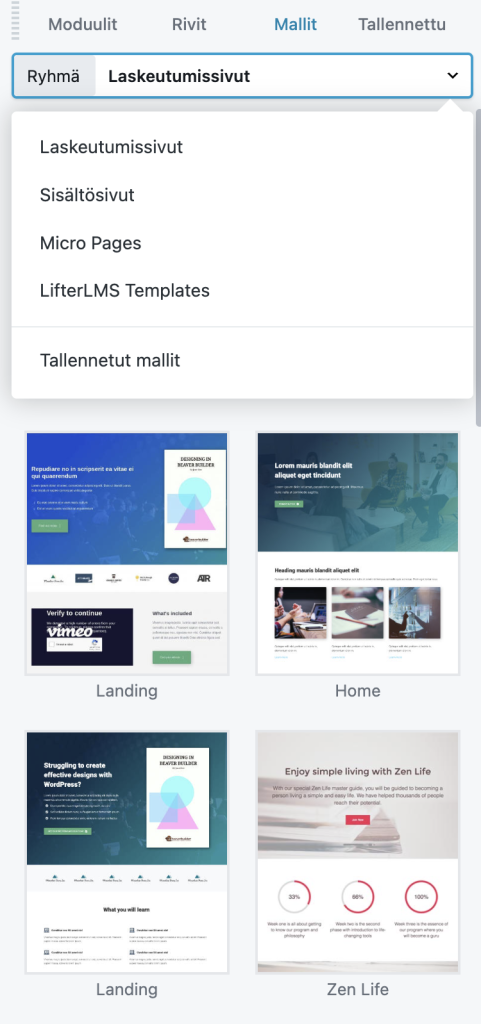
Tykkään itse Beaver Builderista sen takia, koska sinne on rakennettu valmiita sivuja, joita voin vain muokata. Minun ei siis tarvitse itse olla graafikko eikä palkata graafikkoa saadakseni ammattimaisen näköiset kotisivut. Beaver Builderista kannattaa valita vähintään Pro mutta mielellään Agency (*). Teeman hinta on alkaen $199 / vuosi. Hinta on pieni siihen verrattuna, että palkkaisit graafikon tekemään kotisivut puolestasi.
Paljonko kotisivujen teko maksaa?
Jos teet kotisivut itse, näillä ohjeilla ja näillä työkaluilla, maksat kotisivuista vain webhotellin (alk. 12 € / kk + alv 24 %), domainin (alk. 12 € / vuosi) sekä teeman (Beaver Builder Agency, $399 / vuosi) eli yhteensä n. 536 € / vuodessa.
Aikaa kotisivujen tekemiseen kannattaa valita suoraan yksi viikko. Kuten olet nähnyt tässä blogitekstissä, edulliset kotisivut aloittavalle yritykselle vie vain 15 minuuttia. Sen jälkeen odotellaan 1 – 2 vuorokautta, että Zoner avaa kotisivut ja asentaa WordPressin. Asetusten läpikäynti vie noin 10 minuuttia. Sen jälkeen sivujen tekeminen toiset 10 minuuttia. Ulkoasuun menee se suurin osa ajasta mutta koska sinulla on valmiita pohjia Beaver Builderin kautta, säästät aikaa runsaasti, kun vain vaihdat kuvat ja tekstit valmiiden sivupohjien päälle.
Mikä parasta, saat laadukkaat kotisivut itse rakennettua, etkä aloittavana yrittäjänä maksa itseäsi kipeäksi.
Kannattaako kotisivut tehdä itse?
Sanoisin että kyllä, varsinkin, jos olet aloittava yrittäjä ja budjettisi on rajallinen. Kuten aikaisemmin mainitsin, kun varaat kotisivujen tekemiselle rauhassa yhden kokonaisen viikon, saat yrityksen kotisivut tehtyä itse, ne ovat laadukkaat ja rakentavat luottamusta nopeasti.
Mistä tietää onko verkkosivun ulkoasu luotettava?
Verkkosivun ulkoasu rakentaa automaattisesti luottamusta, kun ne on hyvin tehty. Ulkoasussa kannattaa olla valkoista tilaa (älä siis tee kotisivuista sellaista, missä tekstiä on laidasta laitaan vaan hyödynnä ns. ”boxed in” rajausta. Tämä jättää tekstin molemmille puolille riittävästi valkoista tilaa.
Kotisivuilla kannattaa olla ylä- sekä alanavigaatio, josta puhuinkin tuolle ylempänä. Alanavigaatiossa tai Footerissa kannattaa olla yrityksen yhteystiedot, y-tunnus sekä tietoa siitä, mitä sinulta on mahdollisuus ostaa. Itselläni herää aina hieman kysymyksiä, jos y-tunnusta ei ole näkyvissä. Y-tunnus on mielestäni yksi tärkeimmistä luottamuksen rakentajista.
Luottamusta herättävät ulkoasut ovat myös helppo käyttää ja navigoida. Pyri siihen, että ylänavigaation kaikki linkit mahtuvat yhdelle riville. Hyödynnä valikoita, jolloin linkit tulevat allekkain näkyviin.
Vältä vilkkuvia tai räikeitä värejä ja pidä huoli siitä, että tekstiä on helppo lukea. Musta tai valkoinen teksti punaisella taustalla on vaikea hahmottaa. Musta tausta ja valkoinen teksti on suosittua mutta ainakin omalla kohdalla musta tausta ja valkoinen teksti on vaikea lukea ja hahmottaa. Jätän siis aina nämä tekstit itse lukematta.
Jos käytät sivupalkkia, pidä se siistinä ja brändin mukaisena. Älä siis lisää sinne mitä sattuu vaan tarjoa kävijöille sellaista sisältöä, josta on heille automaattisesti hyötyä.
Näin! Nyt on yrityksen kotisivut tehty ja valmiina julkaistavaksi uusille potentiaalisille asiakkaille. Kutne näet, et tarvitse koodaustaitoja etkä suurta budjettia saadaksesi edulliset kotisivut omalle uudelle yritykselle tehtyä.
(*) merkillä merkityt linkit ovat ns. mainoslinkkejä. Linkin klikkaaminen ei aiheuta sinulle kuluja eikä minulle tuloja mutta mikäli päädyt hankkimaan palvelimen tai teeman linkkini kautta, saan siitä rahallisen komission. Suosittelen vain niitä tuotteita ja palveluja, joita olen itse käyttänyt tai käytän parhaillaan. Sivustoni on Zonerilla ja teemana käytän itsen Beaver Builderia.
Näitä luetaan nyt
- Uusi näkökulma: Vieläkö verkkokursseja kannattaa tehdä 2026?
- Näin rakennat verkkokurssin 30 päivässä Zenlerillä
- Kajabi vs Zenler vs LifterLMS (2026 vertailu): mikä kurssialusta kannattaa todella valita, jotta säästät aikaa, rahaa ja hermoja?
- 3 helppoa askelta bloggaamisen aloittamiseen 2026
- [ Tee töitä kotona ] 16 työtä, joista voit tienata jopa 20 000 € kuukaudessa 2025
- Zenler – 6 tärkeintä asiaa, kun haluat, että kaikki vihdoin toimii yhdessä (ja sinä saat keskittyä siihen, mikä oikeasti tuo rahaa)
- 11 verkkokurssi- ja myyntialustaa vertailussa 2026 (valitse paras sinun tarpeisiin)
- Aloita tästä affiliate-markkinointi 2026