
Näin kivijalkakaupat hyödyntävät sähköpostilistaa 2026
Näin kivijalkakaupat hyödyntävät sähköpostilistaa. Tässä blogitekstissä annan sinulle hyödyllisiä vinkkejä, kuinka voit kivijalkakauppiaana hyödyntää sähköpostilistaa.
Ja samaa strategiaa voit hyödyntää vaikka sinulla olisi kahvila tai ravintola.
Mennäänpä sitten suoraan asiaan!
Näin kivijalkakaupat hyödyntävät sähköpostilistaa
Helpointa on pyytää asiakkaita liittymään sähköpostilistalle, lisäämällä QR koodi kassan läheisyyteen sekä muutamaan paikkaan liikkeessä, kahvilassa tai ravintolassa. QR-koodin voit tehdä helposti vaikka Canvalla ja tilata tarrana Vistaprintilta.
QR-koodin tekeminen Canvalla
Alla olevalla videolla näytän, miten teet QR-koodin muutamassa minuutissa Canvalla. Huomioithan että videolla ei ole ääntä.
Lataa QR-koodi omalle koneellesi ja tilaa Vistaprintin kautta neliönmallisia tarroja. Jos haluat käyttää enemmän aikaa, voit myös tehdä QR-koodista nätimmän ja visuaalisesti miellyttävämmän.
Lisää QR-koodeja sinne tänne liikkeessäsi.
QR-koodiin lisätään linkki laskeutumissivulle. Se täytyy tehdä ensin ennen QR-koodin tekemistä. Laskeutumissivu voidaan tehdä hyvin moneen eri paikkaan riippuen siitä mitä sähköpostimarkkinointi ohjelmaa käytät. Itse käytän Active Campaignea, joten opastan sinut sen kautta.
Lue myös tämä: Markkinoinnin automaatio pelastaa kiireisen yrittäjän
Laskeutumissivun tekeminen
Ensin tarvitset listan, johon kokoat kaikki QR-koodin kautta sähköpostilistalle tulleet kävijät. Lista kannattaa nimetä QR-koodi tai QR-kauppa, jotta pystyt segmentoimaan asiakkaat helposti.
Tämän jälkeen teemme itse lomakkeen. Active Campaignessa klikkaa vasemmalta linkkilistasta Website ja sen jälkeen Forms.
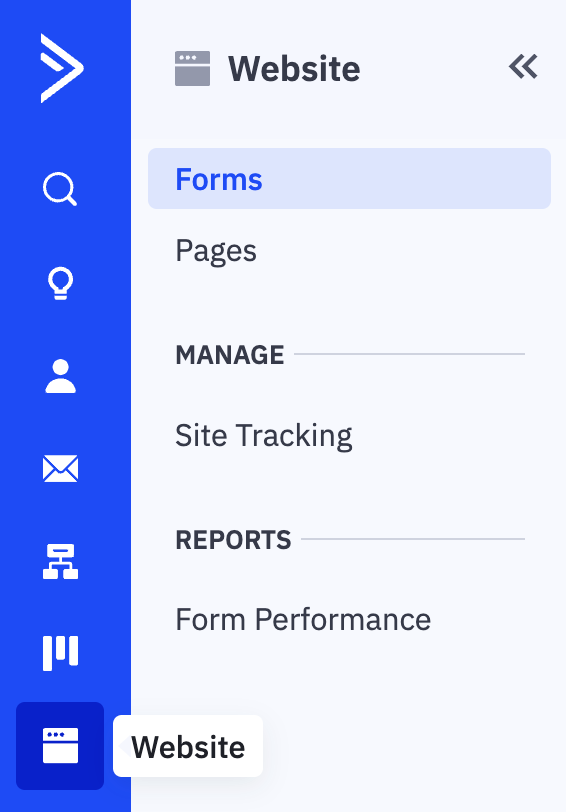
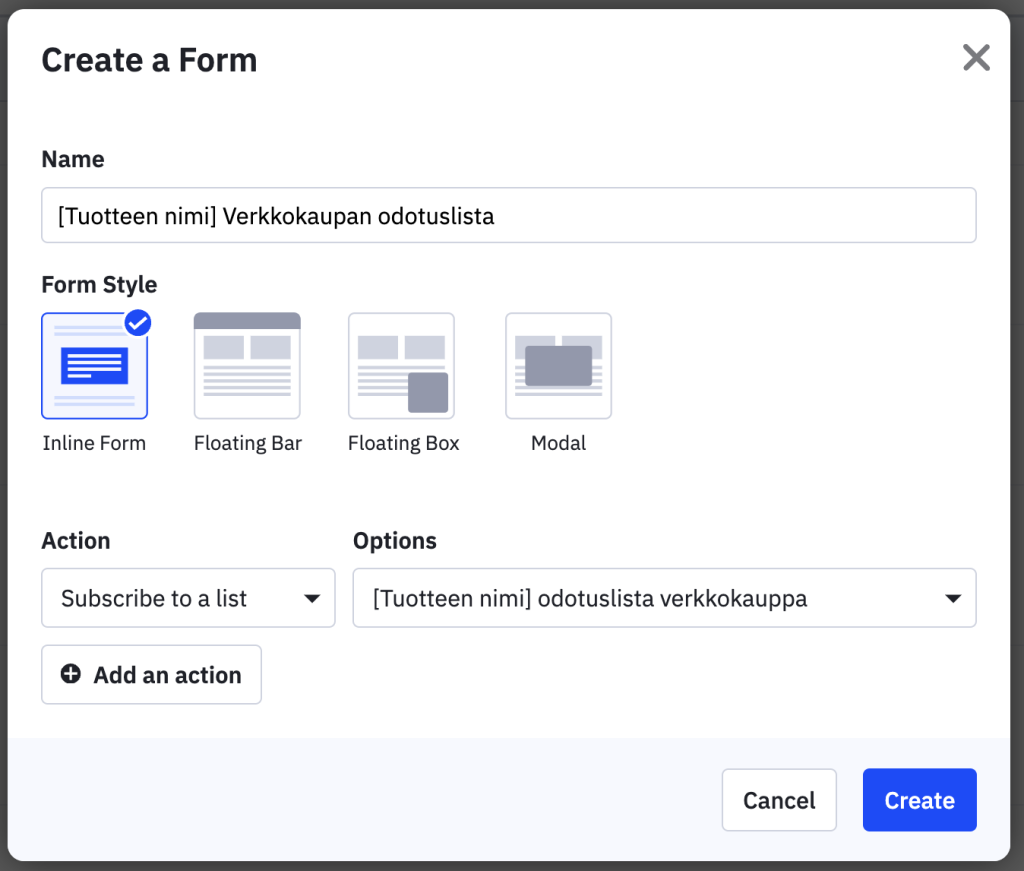
Klikkaa avautuvalta sivulta oikeasta yläkulmasta sinistä painiketta Create a form. Kirjoita Name kohtaan (kuvakaappauksessa [tuotteen nimi]) QR-koodi ja kauppa, esim. QR-koodi kahvila. Form style anna olla siinä missä täppä on (muut vaihtoehdot ovat isommissa paketeissa, ei Lite-versiossa). Action kohdassa valitse Subsribe to a list ja Options kohdassa valitse se lista, minkä hetki sitten kävit tekemässä. Listan ja lomakkeen on tärkeää olla saman nimiset, jotta jatkossa tiedät mikä lomake kuuluu mihinkin listaan.
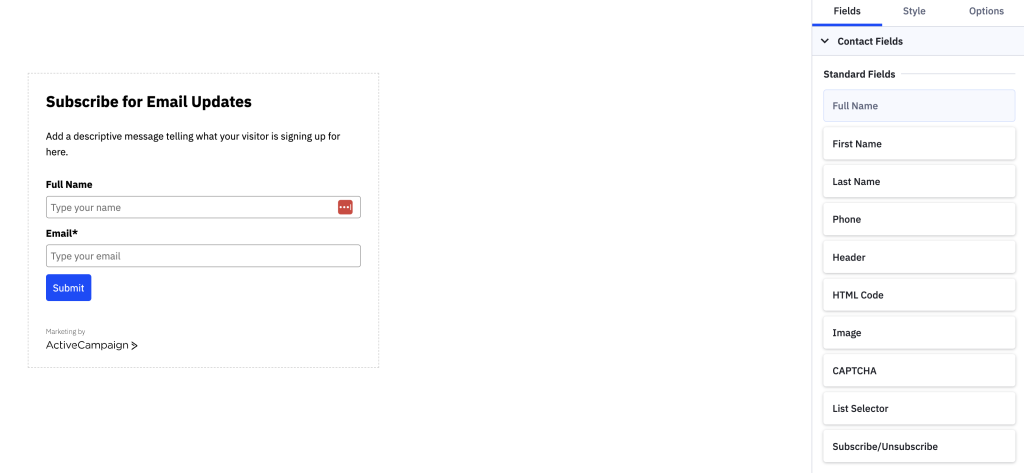
Seuraavaksi pääset muokkaamaan laskeutumissivua. Oikeassa reunassa näet kolme eri välilehteä, Fields, Style ja Options. Fields välilehdeltä ei oikeastaan tarvita mitään, sillä tarvittavat tiedot näkyvät lomakkeella jo. Emme tarvitse henkilöstä mitään muuta tietoa kuin etunimen ja sähköpostiosoitteen.
Style välilehdeltä voit muokata lomakkeen ulkoasua haluamasi malliseksi. Suosittelen lämpimästi, että ulkoasu on mahdollisimman simppeli. Näytän seuraavaksi miten itse muokkasin lomaketta.
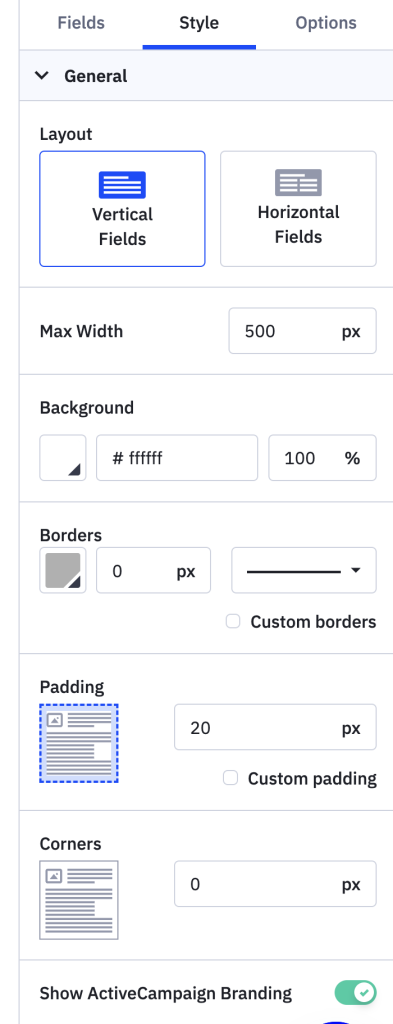
Valitsen aina Vertical Fields, jotta laatikot tulevat allekkain näkyviin. Koska minulla on Active Campaignesta Plus-paketti, saan Active Campaignen logon käännettyä pois kohdasta Show ActiveCampaign Branding. Jos sinulla on Lite-versio, tätä mahdollisuutta ei ole.
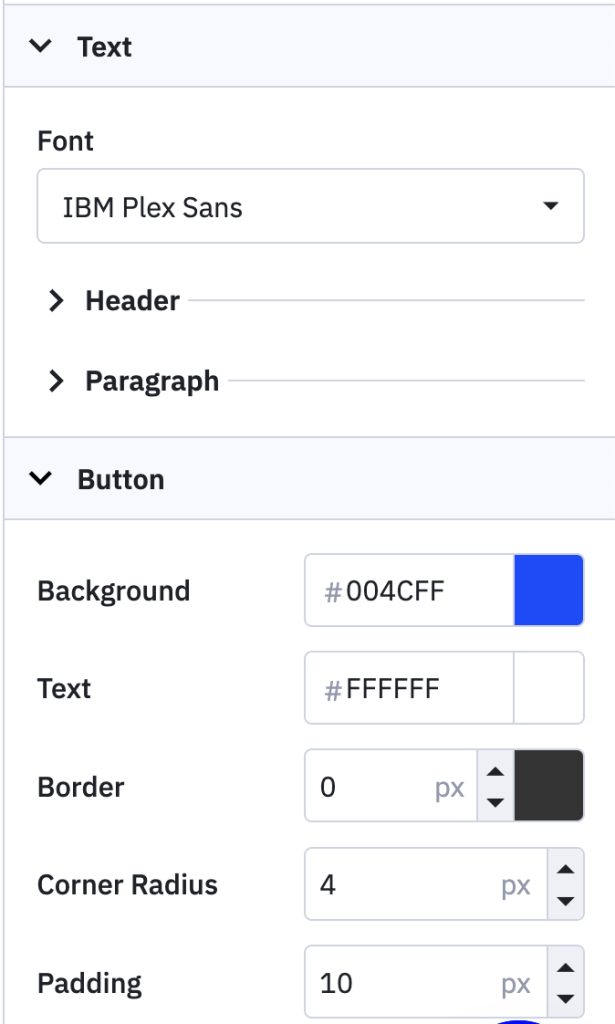
Seuraavaksi muokkaan painikkeen värin. Klikkaamalla Background kohdasta numerosarjaa, pääsen lisäämään siihen oman brändivärini hex-koodin. Teksti saa olla valkoinen, reunat hieman pyöristetyt (vaihtamalla 4 tilalle jonkun muun numeron, saat reunat joko pyöristymään lisää tai tulemaan todella kulmikkaiksi).
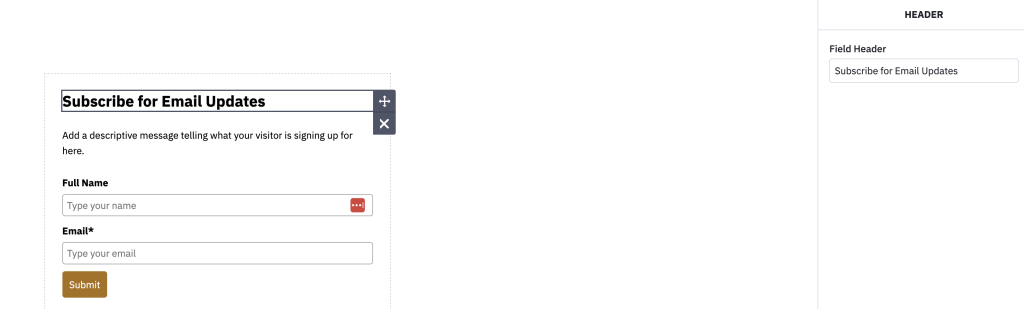
Seuraavaksi muokkaan itse lomaketta klikkaamalla hiirellä lomakkeen otsikkoa (keskellä sivua olevaa laatikon otsikkoa). Kun klikkaan hiirellä otsikkoa, oikeaan reunaan tulee uusi sivupalkki. Täällä muokkaan otsikkon tekstiä. Pidän tekstin mahdollisimman lyhyenä ja tiiviinä, esim. ”Kiitos kun vierailit kahvilassamme”.
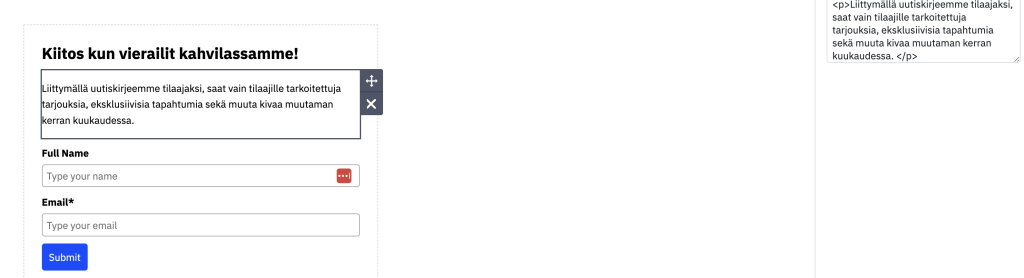
Otsikon alapuolella olevaa laatikkoa klikkaamalla, pääset muokkaamaan tekstiä. Koska kyseessä on html-tekstilaatikko, voit luoda kappalejakoja <p> </p> koodilla. Ks. alla olevan kuvan oikeasta reunasta esimerkki.
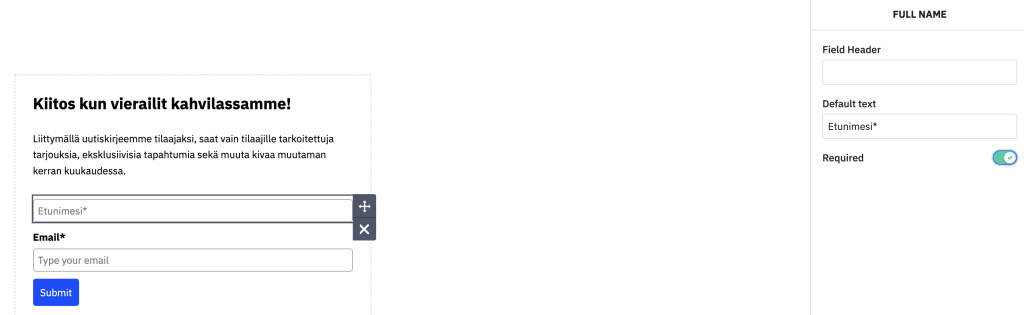
Seuraavaksi klikkaa nimeä ja pääset muokkaamaan tekstin suomeksi. Myös sähköpostiosoitteen voit muokata samalla tavalla klikkaamalla ensin hiirellä ja muokkaamassa tekstiä sivun oikeassa laidassa.
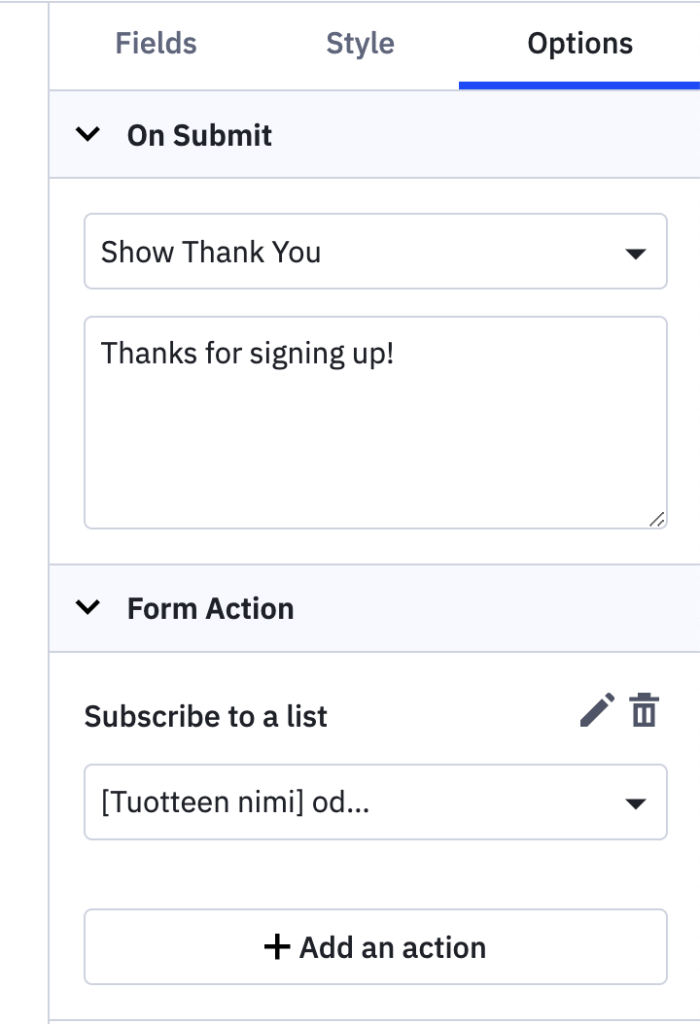
Kun lomake on valmis (toki lomakkeeseen voi lisätä myös kuvan, logon tai jotain muuta kivaa mutta itse pitäisi tämän mahdollisimman simppelinä), siirry Options-välilehdelle. Täällä voit joko ohjata henkilön erilliselle kiitos-sivulle tai voit kirjoittaa lyhyt tekstin sille varattuun laatikkoon (Thanks for signing up!”.
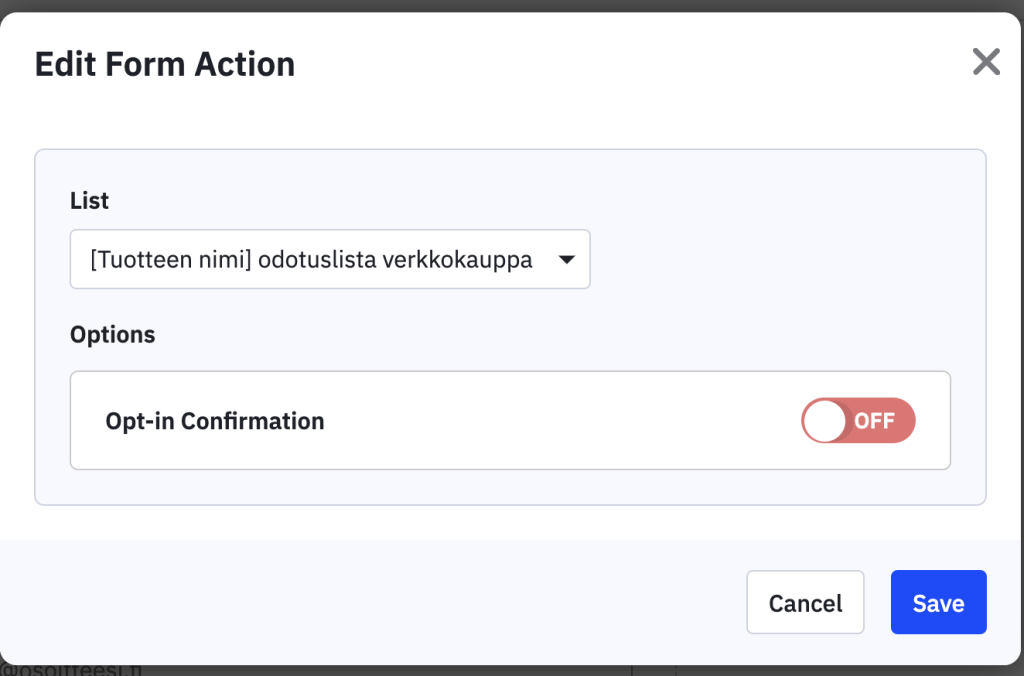
Form Action kohdassa tarkista vielä, että oikea lista on valittu. Klikkaamalla listan yläpuolella olevaa kynän kuvaa, pääset tarkistamaan onko lomakkeessa double opt-in valittu vai ei.
Jos haluat virtaviivaistaa liittymistä sähköpostilistallesi, opt-in confirmation voi olla pois päältä. Sitten vain tallenna.
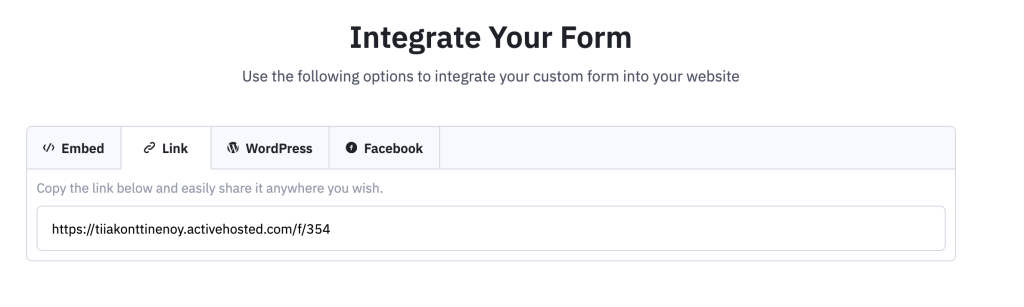
Tämän jälkeen klikkaa sivun oikeasta yläkulmasta Integrate painiketta, joka on sininen väriltään. Siirryt alla olevan kaltaiselle sivulle. Link välilehdeltä löydät linkin, joka lisätään QR-koodiin, blogitekstin alussa olevan videon mukaisesti.
Tervetuloa-automaatio
Sähköpostilistalle liittyjiä ei kannata koskaan jättää oman onnensa nojaan vaan heille kannattaa lähettää vähintäänkin tervetuloa-sähköposti. Halutessasi voit myös luoda 3 – 4 sähköpostin automaation, joka ohjaa ihmisiä verkkokauppaan tai hyödyntämään alennuskoodia.
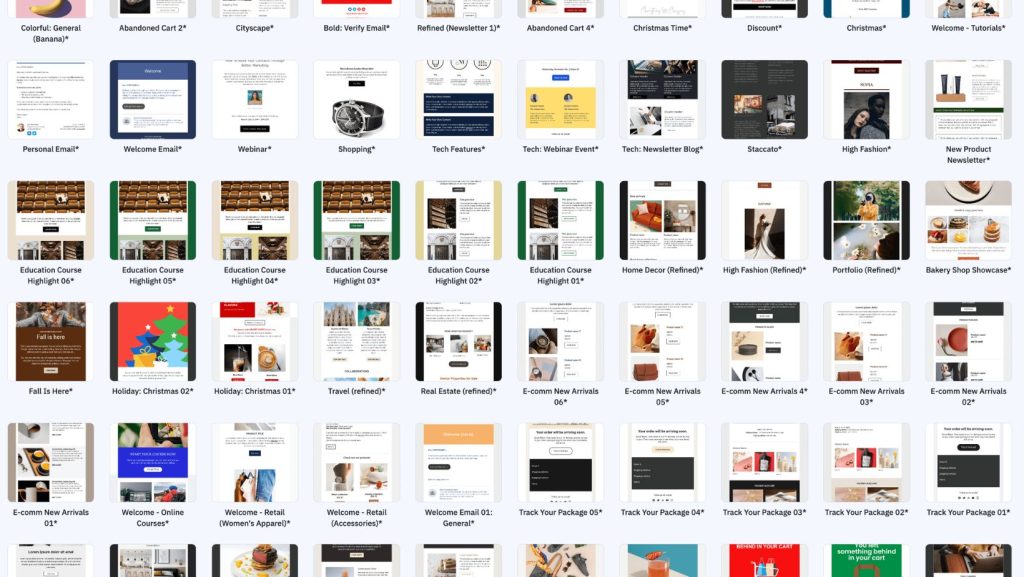
Active Campaignelta löytyy hyvin laajasti erilaisia valmiita sähköpostimalleja ja -pohjia, joita voit ottaa käyttöön ja vain päivittää sopimaan omaan brändiin. Kun muutaman tällaisen mallin tekee valmiiksi, voi malleja sitten kierrättää eri viesteissä. Alla on yksi esimerkki valmiista pohjasta, johon vain vaihdoin tekstit sekä ison kansikuvan.
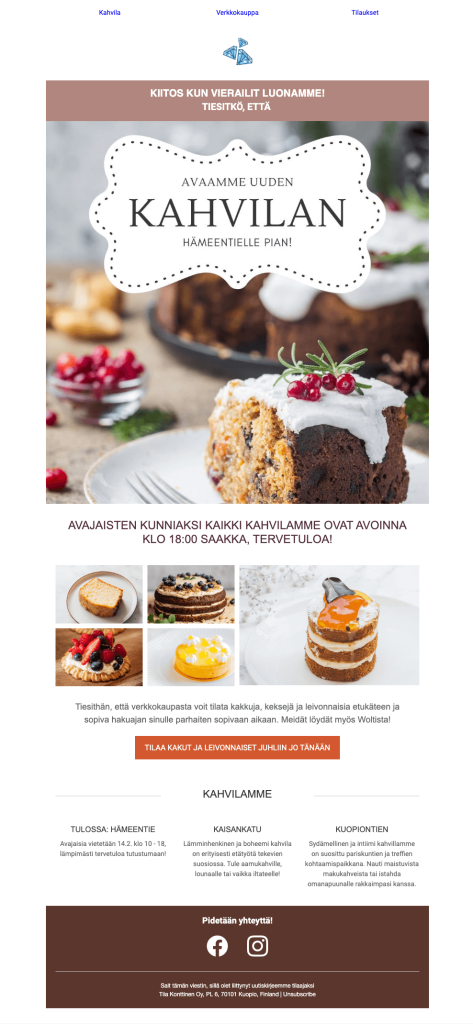
Malleja löytyy kattavasti ja näitä voi muokata mielin määrin. Se hyvä uutinen kun on, että ei tarvitse olla graafikko, että saa laadukkaan näköisiä uutiskirjeitä tuotettua.
Automaation rakentaminen
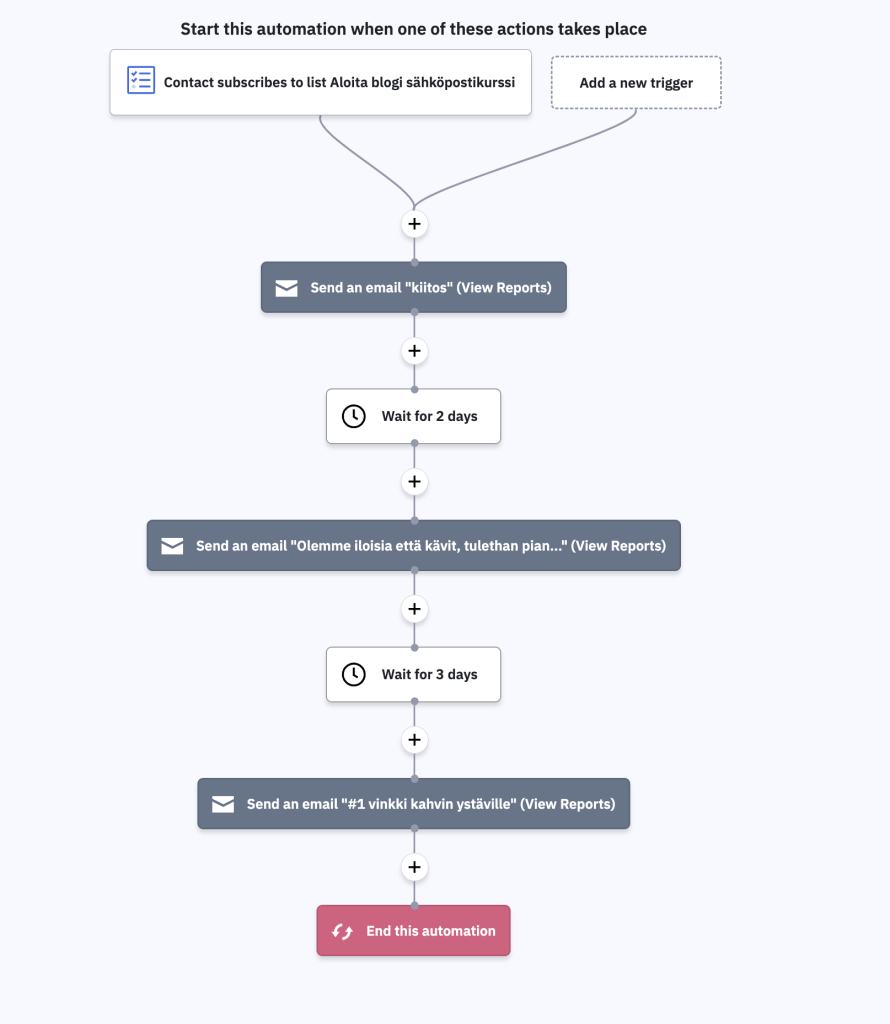
Automaatio itsessään on helppo rakentaa. Lisäät vain uuden viestin, sen jälkeen kuinka monta päivää henkilö odottaa ennen seuraavaa viestiä. Alla olevassa kuvassa on hassusti automaation aloitus mutta koska minulla ei ole kivijalkakauppaa, käytän maksutonta kurssia aloitustriggerinä.
Pointtina on siis se, että automaatio lähtee käyntiin, kun henkilö liittyy sähköpostilistalle, jonka olet tämän blogitekstin alun ohjeiden mukaan luonut ja yhdistänyt lomakkeeseen.
Tämän jälkeen lähetämme kiitos-viestin, josta on yllä yksi esimerkki ja malli. Seuraavaksi voit odottaa 2 päivää ja lähettää uuden viestin, jossa vielä kiitit kävijää ja annat hänelle etukupongin kauppaan tai verkkokauppaan.
Sitten odotetaan taas muutama päivä ja lähetetään aiheeseen / alaan liittyvä vinkki sekä pyydetään tulemaan kauppaan takaisin tai ohjataan verkkokauppaan tilaamaan tuotteita. Tässä voi vielä muistuttaa alennuksesta tai edusta, joka annettiin edellisessä viestissä.
Tästä eteenpäin automaatio voi jatkua tai sen voi päättää. Henkilöt, jotka ovat liittyneet listalle, ovat nyt sinun sähköpostilistallasi ja voit lähettää heille säännöllisesti vinkkejä, promoja, alekoodeja sekä muita kivoja yllätyksiä. Vain mielikuvitus on rajana!
Saattaisit pitää myös tästä: 52 ideaa mitä kirjoittaa uutiskirjelistalle pien- tai yksinyrittäjänä
Muista, että listan koolla ei lopulta ole merkitystä. Opiskelijani ja asiakkaani ovat tehneet kauppaa sähköpostimarkkinoinnilla vaikka listalla on ollut 25 ihmistä. Pointtina on kuitenkin se, että annat lukijoille lisäarvoa etkä vain tuputa ja tyrkytä mitä sattuu.
Aivan samalla tavalla kuin digiyrittäjät myös kivijalkakauppiaat, verkkokauppiaat, ravintolat ja kahvilat voivat tarjota lisäarvoa asiakkailleen. Se voi olla pieniä vinkkejä, ideoita tai oivalluksia, palautteita asiakkailta tai asiakkaiden toiveiden toteuttamista.
Koitko blogitekstin hyödyllisenä? Arvostan suuresti kun jaat sen kollegalle, ystävälle tai seuraajillesi.
Näitä luetaan nyt
- Uusi näkökulma: Vieläkö verkkokursseja kannattaa tehdä 2026?
- Näin rakennat verkkokurssin 30 päivässä Zenlerillä
- Kajabi vs Zenler vs LifterLMS (2026 vertailu): mikä kurssialusta kannattaa todella valita, jotta säästät aikaa, rahaa ja hermoja?
- 3 helppoa askelta bloggaamisen aloittamiseen 2026
- [ Tee töitä kotona ] 16 työtä, joista voit tienata jopa 20 000 € kuukaudessa 2025
- Zenler – 6 tärkeintä asiaa, kun haluat, että kaikki vihdoin toimii yhdessä (ja sinä saat keskittyä siihen, mikä oikeasti tuo rahaa)
- 11 verkkokurssi- ja myyntialustaa vertailussa 2026 (valitse paras sinun tarpeisiin)
- Aloita tästä affiliate-markkinointi 2026